Note éditoriale : cette version française reprend la structure et les informations de la version anglaise, avec les références produit adaptées à Outly. La priorité SEO reste la version anglaise.
Comment se connecter sur LinkedIn en 2026 [10 façons + 3 conseils actionnables à l’intérieur]
À retenir :
LinkedIn propose 10 façons différentes d’envoyer des demandes de connexion en 2025, des demandes directes aux connexions basées sur des événements.
Avec 89 % des marketeurs B2B utilisant LinkedIn pour la génération de leads et une limite hebdomadaire de 200 demandes de connexion, réussir exige un profil crédible, des messages personnalisés et une phase de réchauffement stratégique avant la prise de contact.
Je sais ce que vous vous dites... Qui a besoin d’un guide sur la manière de se connecter avec quelqu’un sur LinkedIn..
Eh bien, devinez quoi ?
Vous.
Parce que vous ne saviez pas qu’on pouvait le faire de 10 façons différentes !
Oui, nous parlons bien de 10 façons différentes d’envoyer des demandes de connexion à des personnes sur LinkedIn.
Et ce n’est pas tout, car après avoir lu ceci, vous aurez probablement envie d’envoyer des demandes de connexion.
C’est pourquoi nous avons 3 conseils super utiles que tout le monde devrait connaître avant de commencer à spammer des gens sur LinkedIn.
Donc, vous savez, vous pourriez passer à côté de choses intéressantes si vous appuyez sur le bouton retour.
Comment se connecter avec des personnes sur LinkedIn ?
Puisque vous êtes ici, vous avez déjà vos raisons de vous connecter sur LinkedIn, donc nous allons passer cette partie.
Mais puisque vous vous préparez à envoyer des demandes de connexion, voici quelque chose que vous devriez savoir :
Rechercher les noms des personnes ou envoyer des demandes de connexion à des inconnus peut être :
❌ Lent,
❌ Épuisant, et
❌ Inefficace.
Vos demandes ont plus de chances d’être ignorées ou vous finirez par construire un réseau peu pertinent..
À la place, une meilleure option consiste à adopter une approche ciblée et à vous connecter avec des personnes plus susceptibles de répondre et d’échanger.
C’est aussi une excellente option si vous essayez de générer des leads B2B sur LinkedIn. Avec 89 % des marketeurs B2B utilisant LinkedIn pour la génération de leads et 62 % déclarant une acquisition de leads réussie, une approche stratégique des connexions est plus importante que jamais.
Voici donc 10 façons de le faire :
1 Envoyer une demande de connexion directe
C’est la bonne vieille méthode d’envoi de demandes de connexion à des personnes que vous connaissez et avec lesquelles vous souhaitez construire des relations professionnelles.
Le seul point à garder à l’esprit : évitez de spammer les gens avec des demandes de connexion.
Cela peut vous envoyer directement en prison LinkedIn.
Limites hebdomadaires LinkedIn à respecter pour éviter la prison LinkedIn en 2025
LinkedIn applique une limite hebdomadaire glissante de 200 demandes de connexion. Votre quota d’invitations se réinitialise exactement sept jours après l’envoi de votre première demande de connexion. Donc, si vous ne connaissez pas les limites LinkedIn, voici votre guide.
Revenons à notre sujet..
Il vous suffit d’aller dans la barre de recherche et de taper le nom de la personne avec laquelle vous souhaitez vous connecter.

Une fois la personne repérée et reconnue dans les résultats de recherche, ouvrez son profil et cliquez sur le bouton'Connect' **, et c’est terminé !

Mais de cette façon, il est en réalité plus difficile de suivre vos taux de réponse.
Vous voyez, pas pour ceux qui veulent juste développer leur réseau, mais pour ceux qui ont besoin de suivre leurs taux de réponse.
Maintenir un fichier Excel, tout suivre et tout mémoriser..
Si vous ne voulez pas finir comme ça — Outly est votre ami en cas de besoin.
Il peut automatiser l’ensemble de ce processus ; tout ce qu’il vous faut, c’est une liste des personnes auxquelles vous voulez envoyer des demandes.
C’est vraiment aussi simple que ça ?
Oui, tout à fait.
Si vous voulez l’essayer-
✔️ Inscrivez-vous à l’essai gratuit et créez une campagne.
✔️ Si vous débutez en automatisation LinkedIn, choisissez 'Créer une campagne avec SalesGPT' ; et si vous êtes familier avec cela, cliquez sur l’option 'Je suis un utilisateur avancé'.
✔️ Nommez maintenant votre campagne et cliquez sur 'Suivant.' Vous disposez désormais de toutes ces options pour ajouter votre liste de leads..
C’est complètement fou !!!
2 Envoyer un message de connexion personnalisé
De cette façon, vous pouvez aller plus loin que le point n°1 et ajouter un message personnalisé à votre demande.
Cela permettra à la personne de savoir qui vous êtes et ce que vous voulez.
P.-S.
Vous ne disposez que de 5 demandes personnalisées gratuites par mois, alors utilisez-les judicieusement.
Ajouter un message personnalisé fait ressortir votre demande de connexion et la rend plus authentique, comme si vous aviez fait vos devoirs.
Elle a aussi plus de chances d’être acceptée.
Cependant, les comptes gratuits sont limités à 5 invitations par mois avec message, tandis que les comptes premium permettent d’envoyer des demandes de connexion avec message sans limite dans la limite de vos 200 invitations hebdomadaires.
Pour ajouter un message personnalisé, allez sur le profil de la personne et, en cliquant sur 'Connect' , vous obtiendrez cette fenêtre contextuelle :
Cliquez sur 'Add a note,' et rédigez votre message, puis cliquez sur 'Send.'
Cela prend 5 minutes de plus, mais cela fonctionne vraiment si vous essayez de développer votre réseau.
Mais il vous faudra 5 minutes * 20 personnes = 100 minutes par jour.
Si vous avez ce genre de temps et la capacité de le faire sans finir par vous plaindre auprès de vos amis, libre à vous.
Si ce n’est pas le cas, pas d’inquiétude ; Outly peut aussi le faire.
Une fois connecté et après avoir ajouté votre liste, configurez les paramètres de votre campagne.
Ensuite, lorsque vous créez votre séquence, vous pouvez ajouter le message que vous souhaitez envoyer, et Outly ira consulter leur profil et le personnaliser comme celui-ci :
Vous gagnez ainsi du temps et de l’énergie, sans compromis sur la qualité !
Outly permet également d’envoyer des messages vocaux et vidéo en masse. Ce type de messages obtient généralement un meilleur taux de réponse.
3 Se connecter via le bouton « Suivre »
Vous voulez vous connecter avec quelqu’un mais vous voyez un bouton 'Follow' au lieu du bouton 'Connect' sur son profil ?
Eh bien, suivre ne veut pas dire être connecté, donc voici une astuce rapide pour vous connecter avec cette personne :
Cliquez sur 'More' à côté du bouton 'Follow' , et vous verrez alors le bouton 'Connect'.

4 Se connecter via les groupes
Les groupes communs sont une autre excellente façon de se connecter avec des personnes partageant les mêmes idées sur LinkedIn.
Et vous pouvez même leur envoyer un message gratuitement !
Ce qui équivaut à = une demande de connexion personnalisée gratuite pour vous.
Accédez à vos groupes depuis la colonne de gauche de votre fil d’actualité LinkedIn.

Cliquez ensuite sur le groupe que vous souhaitez utiliser pour vous connecter avec des personnes.
Le nombre de membres de ce groupe est visible dans le panneau de droite. Cliquez sur 'Show all.'

Et là, vous avez la liste entière.

Ouvrez le profil du membre avec lequel vous souhaitez vous connecter et envoyez-lui une demande !
Mais que faire si la personne figurant sur votre « liste des personnes avec qui se connecter sur LinkedIn » ne fait pas partie de ce groupe ?
Bonne question..
Allez sur son profil, faites défiler jusqu’en bas à la section « Centres d’intérêt » et cliquez sur « Groupes ».
Vous verrez à quels groupes elle appartient , vous pourrez les rejoindre, puis suivre le processus ci-dessus.
Et vous n’êtes pas obligé de le faire manuellement si vous ne le souhaitez pas.
Oui, vous avez bien deviné.
Outly a simplement besoin de l’URL de cette page..
Cliquez ici et copiez-collez l’URL, et le tour est joué.
5 Se connecter via les recommandations LinkedIn
L’autre fonctionnalité très pratique de LinkedIn est qu’il vous recommande **BEAUCOUP** de personnes par défaut.
Donc, si vous n’avez pas de « liste des personnes avec qui se connecter sur LinkedIn », cela peut être vraiment utile.
Par exemple, lorsque vous visitez le profil de quelqu’un, la section 'People you may know' apparaît dans le panneau de droite de votre fil d’actualité LinkedIn.

Ces personnes sont le plus souvent liées d’une manière ou d’une autre à ce profil.
En plus de cela, lorsque vous cliquez sur 'My network' depuis votre page d’accueil, vous obtenez une liste complète de recommandations.

Et cela continue encore et encore.
6 Se connecter via les InMails
En gros, LinkedIn vous permet seulement d’envoyer des messages aux personnes avec lesquelles vous êtes connecté.
OU
Envoyer un message EN MÊME TEMPS que vous leur adressez une demande de connexion.
Et si vous vouliez chauffer un peu le contact avant ?
Et si vous vouliez leur envoyer un message pour savoir s’ils sont intéressés ou non, sans leur envoyer de demande de connexion ?
Les InMails sont l’option à privilégier ici.
Oui, ils sont payants.
Mais si vous en avez, il n’y a rien de mieux.
En plus, vous pouvez envoyer des InMails gratuits (sans utiliser de crédits) aux utilisateurs premiumavec des profils ouverts.
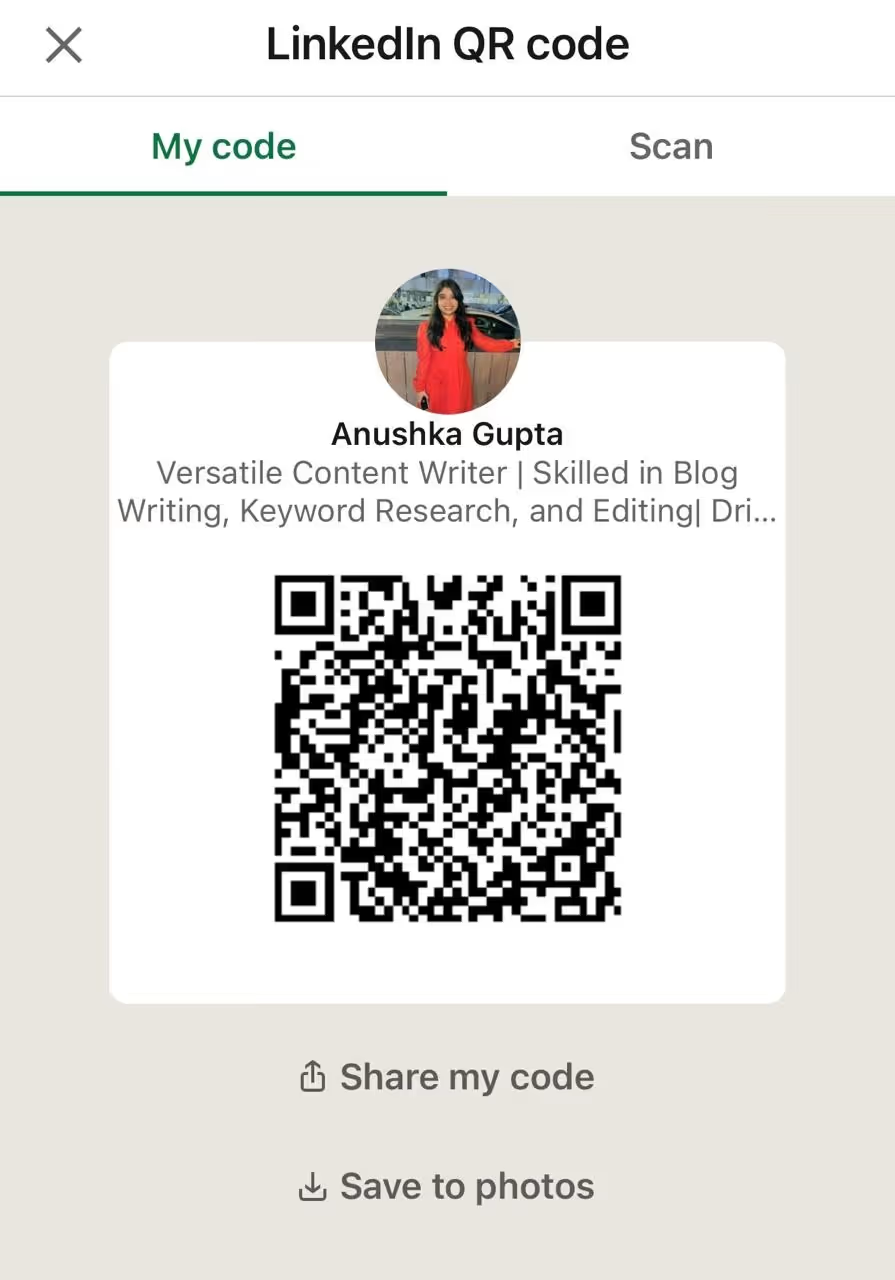
7 Se connecter via un code QR
Saviez-vous que les profils LinkedIn ont des codes QR ?
Vous pouvez les partager et les scanner pour vous connecter instantanément avec quelqu’un !
✔️ Allez dans l’application LinkedIn et appuyez sur la barre de recherche.

✔️ Vous verrez l’option QR dans le coin supérieur droit.

✔️ Appuyez dessus, et vous pouvez partager le vôtre ou scanner les codes QR des autres et envoyer des demandes de connexion en une seconde.
8 Se connecter via une adresse e-mail
Vous avez les adresses e-mail des personnes avec lesquelles vous souhaitez vous connecter, mais vous ne savez pas comment les trouver sur LinkedIn ?
Voici une astuce rapide :
Commencez à taper leur e-mail dans la barre de recherche LinkedIn ; s’il est lié à leur profil, il devrait apparaître.
Si ce n’est pas le cas..
Une autre façon consiste à simplement les rechercher sur Google à l’aide de leur adresse e-mail ; vous les trouverez très probablement.
Si cela ne fonctionne toujours pas.. eh bien.. vous devez creuser un peu plus.
9 Se connecter via une relation commune
Les relations communes sont très utiles pour identifier des personnes ayant des intérêts en commun.
Il devient aussi plus facile de vous présenter à elles.
Il vous suffit d’aller sur leur profil..
Cliquez là où le nombre de connexions est affiché , et vous aurez toute leur liste de relations, dans laquelle vous pourrez choisir à qui envoyer des demandes !

Au passage, vous pouvez copier-coller ce lien dans Outly si vous ne voulez pas passer votre week-end à parcourir et suivre les activités LinkedIn.
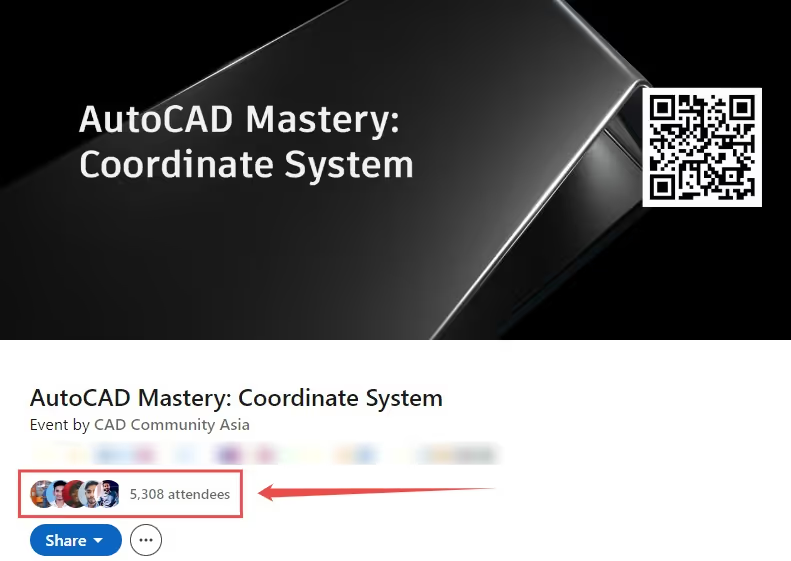
10 Se connecter après un événement
Donc, vous avez assisté à un événement sur LinkedIn et souhaitez vraiment entrer en contact avec les participants présents.
Ou peut-être que vous voulez simplement discuter avec des personnes participant à un certain événement qui vous intéresse.
Vous pouvez aller dans les détails de l’événement, cliquer sur 'Attend' ou 'Register,' et vous pourrez alors accéder à la liste des participants à cet événement.
Tout est réglé ?
J’ai juste une dernière chose à dire ici..
Outly .. le fera pour vous en pilote automatique si vous voulez gagner du temps et de l’énergie..
Oui, sélectionnez 'Add all in a LinkedIn Event' et faites un copier-coller ; c’est tout.
Merci de m’avoir lu..
Passons maintenant à la suite.
Outils d’automatisation LinkedIn et extensions Chrome
Si vous recherchez des extensions Chrome de connexion automatique LinkedIn ou des outils d’automatisation LinkedIn , plusieurs options sont disponibles. Ces outils peuvent aider à fluidifier votre processus de connexion, mais n’oubliez pas de les utiliser de manière responsable, dans les limites de LinkedIn.
Les options d’automatisation LinkedIn les plus populaires incluent :
- Des extensions Chrome qui automatisent les demandes de connexion
- Des outils de connexion automatique LinkedIn pour la prospection en masse
- Des plateformes avancées comme Outly pour une gestion complète des campagnes
Lorsque vous choisissez une extension de connexion automatique LinkedIn , assurez-vous qu’elle respecte les limites hebdomadaires de LinkedIn et qu’elle ne mettra pas votre compte en danger.
3 conseils avant de commencer à vous connecter avec des personnes sur LinkedIn
Je sais que vous êtes tenté d’utiliser Outly maintenant..
*Tenté d’envoyer des demandes de connexion sur LinkedIn maintenant...
Mais il y a quelques éléments à garder à l’esprit avant de commencer à envoyer des demandes de connexion.
1. Construisez un profil crédible
C’est une chose non négociable mais pourtant souvent négligée.
Si votre profil LinkedIn est incomplet et/ou manque de crédibilité , 80 % des personnes ne répondront pas du tout.
Votre profil est la première chose que les gens voient lorsqu’ils envisagent de répondre à vos demandes ou à vos messages.
Donc si vous voulez construire un profil LinkedIn exceptionnel —
2. Personnalisez votre message
Comme je l’ai dit plus tôt, la personnalisation ajoute ce petit supplément d’âme à vos messages et les rend plus personnels et plus faciles à relier à la personne.
Une fois que vous maîtriserez cette compétence, il sera difficile pour presque tout le monde d’ignorer votre message.
Et si vous pouvez le personnaliser pour chaque personne , alors c’est génial , mais si vous devez obtenir des leads en masse, c’est presque impossible.
C’est là qu’Outly vous aidera vraiment..
Il peut envoyer des messages à plusieurs personnes à la fois et relancer à intervalles réguliers pour s’assurer que vos messages ne se perdent pas dans leur boîte de réception.
Et ne vous inquiétez pas, si quelqu’un répond, il vous passera la conversation afin que vous puissiez le convertir.
3. Réchauffez le contact avant
Envoyer directement une demande de connexion à des inconnus, personnalisée ou non, peut ne PAS donner les meilleurs résultats.
Pourquoi ?
Ces personnes ne vous connaissent pas, alors pourquoi vous feraient-elles confiance ?
En revanche, si vous réchauffez un peu le contact au préalable —
Vous savez, aimez certains de leurs contenus, commentez-les, participez à des groupes communs ; vous voyez l’idée, il suffit de vous rendre suffisamment visible pour qu’ils apprennent à vous connaître , et il y a plus de chances qu’ils répondent positivement.
Désormais, ils vous connaissent depuis un moment, ils ont remarqué votre activité, donc la probabilité qu’ils répondent est beaucoup plus élevée.
C’est de toute façon une très bonne chose à faire pour ne pas passer pour un commercial trop insistant.
Foire aux questions
Pourquoi ne puis-je pas me connecter avec quelqu’un sur LinkedIn ?
Il existe plusieurs raisons pour lesquelles vous pourriez ne pas parvenir à vous connecter avec quelqu’un sur LinkedIn .
Vous avez peut-être atteint votre limite hebdomadaire de 200 demandes de connexion, la personne peut avoir des paramètres de confidentialité qui restreignent les connexions, ou elle peut avoir trop d’invitations en attente.
Si LinkedIn détecte une activité inhabituelle, il peut temporairement restreindre vos possibilités de connexion.
Pourquoi mon lien pavis LinkedIn ne fonctionne-t-il pas ?
Si votre lien pavis LinkedIn ne fonctionne pas , cela peut être dû à des problèmes de cache, aux paramètres de confidentialité du contenu que vous partagez, ou au fait que les serveurs LinkedIn mettent du temps à récupérer le pavis.
Essayez d’actualiser la page, de vider le cache de votre navigateur ou de republier le lien après quelques minutes.
Conclusion
Nous y voilà, à la fin.
Vous connaissez désormais 10 façons différentes de vous connecter avec des personnes sur LinkedIn.
Mais n’oubliez pas, ne commencez pas à bombarder les gens de demandes de connexion .. LinkedIn a une limite hebdomadaire de 200 demandes de connexion.
Si vous allez trop loin, vous risquez de finir en prison LinkedIn ! La limite hebdomadaire glissante se réinitialise exactement sept jours après l’envoi de votre première demande de connexion.
Outly restera évidemment dans ces limites tout en automatisant votre prospection LinkedIn afin que vous n’ayez absolument à vous soucier de rien !
J’en ai assez dit — il est temps pour vous de l’essayer maintenant .
Merci de m’avoir lu,
Prenez soin de vous ! :)
Éblouissez vos leads en vous clonant et en envoyant des vidéos et des notes vocales personnalisées à chaque lead sur LinkedIn.
Si vous ne répondez pas aux leads dans les 5 minutes, vos chances de les convertir chutent de 50 %. Notre IA répond instantanément à votre place ! (et oui, vous pouvez l’entraîner)
Ne tirez pas à l’aveugle. Obtenez des analyses détaillées sur ce qui fonctionne
Outly vous permet d’inviter d’autres membres de votre équipe afin qu’ils puissent ajouter leur compte LinkedIn, lancer des campagnes de prospection et obtenir d’excellents résultats, tout comme vous.