Note éditoriale : cette version française reprend la structure et les informations de la version anglaise, avec les références produit adaptées à Outly. La priorité SEO reste la version anglaise.
GIFs sur LinkedIn : comment les utiliser sans passer pour un spammeur
À retenir
Les GIFs fonctionnent dans les publications LinkedIn, les commentaires, les articles et les messages privés.
C’est l’un des moyens les plus simples de se démarquer dans un fil d’actualité dominé par le texte.
Ce guide explique quatre méthodes simples pour ajouter des GIFs, les spécifications de taille recommandées, la stratégie pour les utiliser sans passer pour un robot, et comment des outils comme Outly peuvent gérer la prospection par GIF à grande échelle.
Vous cherchez à développer votre audience LinkedIn mais ne savez pas par où commencer ?
Ne vous inquiétez pas, vous n’êtes pas seul !
C’est pourquoi je suis là pour partager les astuces secrètes pour utiliser les GIFs sur LinkedIn (oui, vous pouvez utiliser des GIFs sur LinkedIn) afin de développer votre audience, une fonctionnalité que beaucoup de gens sous-estiment !
Nous allons parler de :
✴️ Pourquoi utiliser des GIFs est utile,
✴️ Les différentes façons de les utiliser avec un guide étape par étape,
✴️ Comment je les ai utilisés pour faire passer mon réseau LinkedIn à plus de 10 000 abonnés,
✴️ Les problèmes courants liés aux GIFs et leurs solutions, et
✴️ Pourquoi vous ne devriez pas passer à côté !
Si vous voulez vous installer confortablement et regarder votre réseau LinkedIn exploser avec un minimum d’efforts, vous êtes au bon endroit !
Prenez votre café et quelques snacks, car nous avons des choses à aborder aujourd’hui.
C’est parti !
Pourquoi utiliser des GIFs ?
Pour faire simple... les GIFs, c’est fun.
Ça devrait à peu près répondre à votre question, mais ce n’est pas tout.
Parce qu’ils sont fun, ils sont aussi bien plus engageants pour votre audience.
Et la seule guerre sur LinkedIn, c’est la guerre de l’attention (bon, à part les guerres qui font rage dans les commentaires.)
Les visuels comme les images, les GIFs et les vidéos offrent à votre audience une pause dans la lecture de trop de texte et captent l’attention instantanément.
On s’ennuie tous avec trop de texte, non ?
Mais où les utiliser ?
Partout où vous avez besoin d’interagir avec votre audience sur LinkedIn, vous pouvez les utiliser.
Et où pouvez-vous interagir sur LinkedIn ?
Les publications et articles LinkedIn, les messages privés et les commentaires.
Simple, n’est-ce pas ?
Mais passons aux choses sérieuses.
Tout le monde sait comment partager des images et du texte, mais des GIFs !?
Comment publier des GIFs sur LinkedIn : 4 méthodes simples (guide des tailles inclus)
Depuis que LinkedIn a autorisé le partage de GIFs, il n’y a pas eu de retour en arrière.
Vous pouvez discuter, vous exprimer et être spirituel en même temps.
Et si vous êtes curieux et que vous cherchez un guide pour les utiliser, voici votre aide-mémoire :
1 Ajouter des GIFs dans une publication
Vous avez déjà remarqué comment votre cerveau traite les images par rapport au texte ?
Le cerveau humain est programmé pour reconnaître les visuels plus vite que le texte.
Nous traitons les images bien plus rapidement qu’un morceau de texte.
Et soyons honnêtes, les GIFs sont des images, mais en mieux !
Si ce n’est pas le signe qu’il faut les utiliser, je ne sais pas ce qu’il vous faut.
Voici donc comment les utiliser dans une publication LinkedIn :
- Allez sur Giphy, Tenor, ou votre site préféré pour les GIFs.
- Faites un clic droit sur le GIF qui vous plaît et enregistrez-le sur votre ordinateur.
- Maintenant, rendez-vous sur LinkedIn et trouvez "Commencer un post" en haut.
- Cliquez sur "Media."
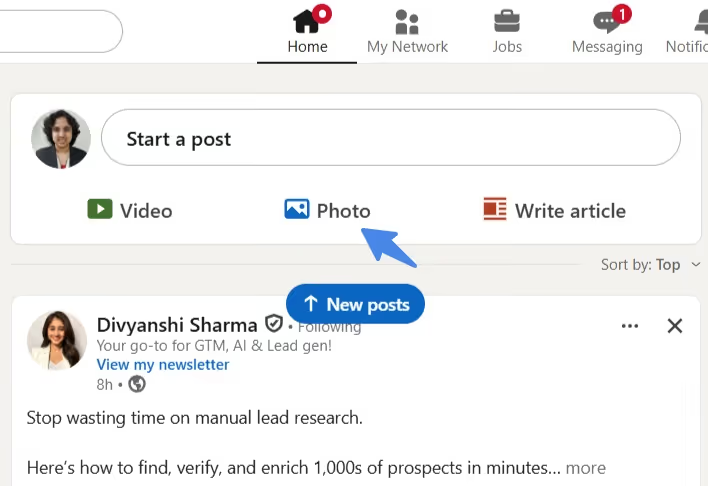
- Ajoutez votre GIF depuis votre ordinateur et partagez vos pensées. Simple, n’est-ce pas ?
Cependant, les publications ne sont pas le seul endroit où vous pouvez partager des GIFs sur LinkedIn.
Il y a plus !
2 Ajouter des GIFs dans les commentaires
Alors, voilà le truc : commenter est une façon très subtile de signaler votre présence à quelqu’un, sans être intrusif.
Et si vous ne savez pas quoi commenter, les GIFs sont vos bouées de sauvetage !
Voici ce que vous devez faire si vous voulez en commenter un :
- Allez sur Giphy / Tenor et téléchargez votre GIF.
- Maintenant, ouvrez LinkedIn et allez sur la publication que vous voulez commenter.
- Sur le côté droit de la barre de commentaires, vous verrez l’icône image.\
.avif)
- Cliquez dessus et sélectionnez votre GIF téléchargé.
- Ajoutez votre commentaire et publiez !
Vous voyez ? C’est littéralement un processus en 5 étapes, c’est tout !
Et attendez, je n’ai pas fini !
Vous vous souvenez, je vous ai dit que vous pouvez aussi envoyer des GIFs par message privé ?
Vous voulez savoir comment ?
Continuez la lecture.
3 Glissez-vous dans les DM LinkedIn... avec un GIF !
Une autre fonctionnalité LinkedIn super cool qui aide à :
☝🏼 Capter l’attention de vos clients de rêve en ajoutant un élément ludique, et
✌🏼 Personnaliser votre message pour qu’il ne paraisse pas (et ne semble pas) générique.
Les deux sont essentiels pour augmenter les taux de réponse.
Et heureusement, LinkedIn s’est associé à Tenor, ce qui vous permet de rechercher des GIFs directement dans la messagerie LinkedIn ainsi que d’accéder aux GIFs tendance, ce qui peut rendre vos messages 10 fois plus intéressants.
Voici donc comment les envoyer par DM à vos prospects :
- Allez sur LinkedIn et connectez-vous à votre compte.
- Maintenant, ouvrez la conversation de la personne à qui vous voulez envoyer un message.
- Tapez votre message, et depuis le bouton "GIF" en dessous, sélectionnez un GIF adapté et appuyez sur "envoyer."
.avif)
Fait en 3 étapes ✅
Existe-t-il un moyen plus simple de booster vos réponses ?
Je ne crois pas !
Voici le genre de réponses que mon ami Ian a obtenues en envoyant des DM à ses clients de rêve avec un GIF personnalisé !
.avif)
Mais je vois ce que vous pensez...
"Saurav, comment diable je fais pour envoyer des GIFs par DM à chacun de mes clients potentiels ?! Ça va me prendre des heures chaque jour."
Eh bien, la bonne nouvelle, c’est que : il y a une solution à chaque problème !
Et la solution à votre problème, c’est Outly !
Qu’est-ce que c’est, et comment ça peut aider ?
Nous entrerons dans les détails plus tard, mais sachez ceci :
Outly peut gérer efficacement la tâche d’envoyer des messages personnalisés avec des GIFs à des centaines de vos clients de rêve chaque semaine sans que vous ayez à lever le petit doigt !
Curieux ? Continuez à lire, nous en reparlerons plus tard.
4 Ajouter des GIFs dans un article
Les GIFs dans les articles fonctionnent un peu différemment.
Vous pouvez utiliser des GIFs comme image d’en-tête ou les intégrer directement dans votre article LinkedIn pour faire ressortir votre contenu !
Mais...
Sur les pages externes, le GIF sera statique, donc il n’attirera peut-être pas beaucoup l’attention !
Mais dans tous les cas, nous allons les utiliser parce que ça fonctionne tout simplement.
Voici donc comment les ajouter à vos articles :
A. Pour l’image de couverture :
- D’abord, téléchargez un GIF depuis votre site préféré.
- Maintenant, allez sur LinkedIn et sélectionnez "Écrire un article."
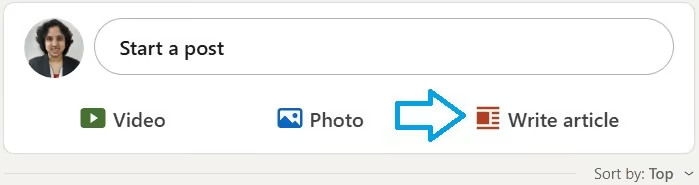
- Cliquez sur "Importer depuis l’ordinateur" juste au-dessus de l’en-tête "Titre."
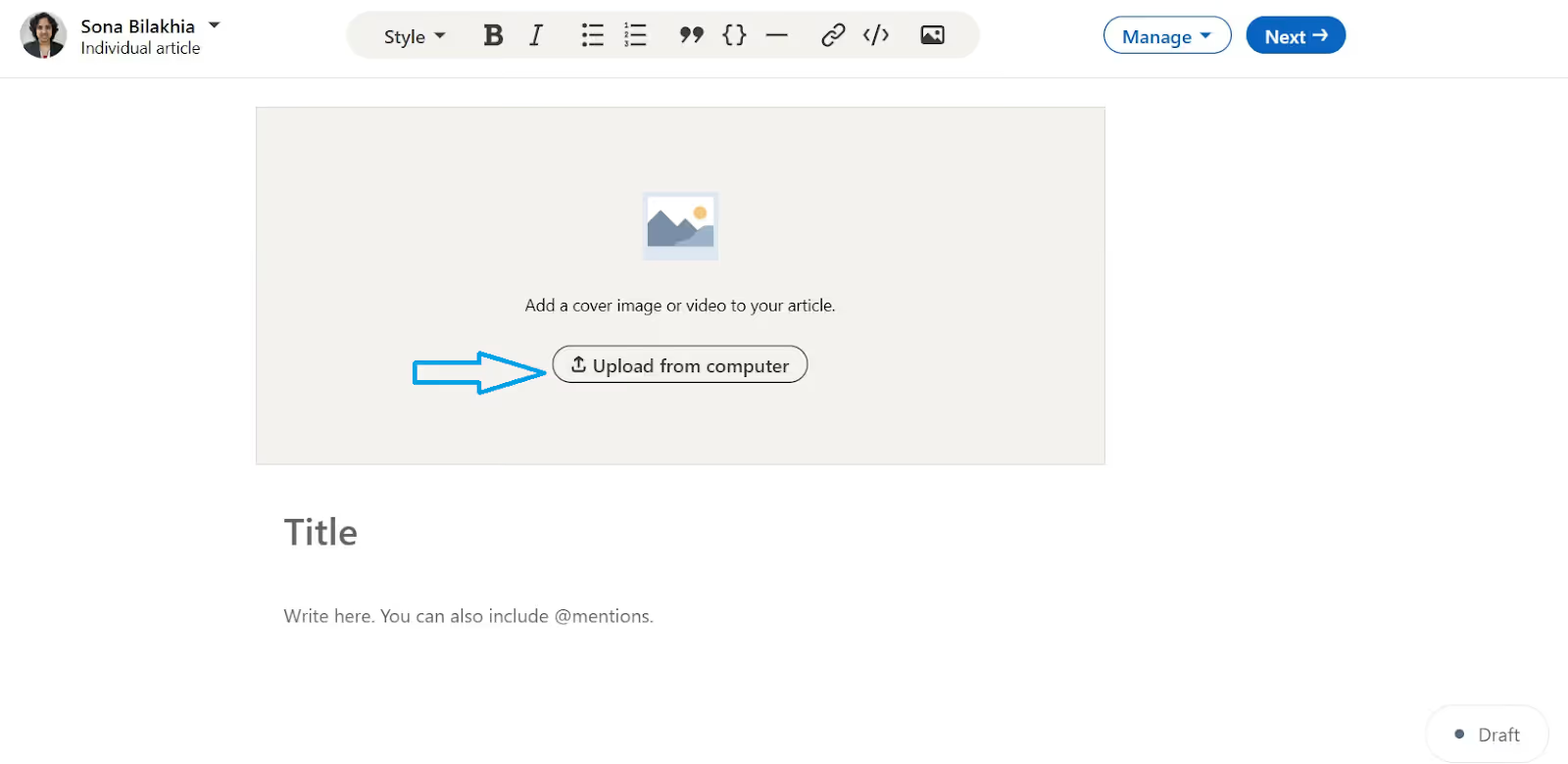
- Maintenant, sélectionnez le GIF que vous avez téléchargé, et c’est fait !
B. Pour en ajouter un dans l’article :
- D’abord, téléchargez votre GIF.
- Ensuite, cliquez sur l’icône "Image" en haut.
.avif)
- Maintenant, sélectionnez votre GIF et c’est parti !
- Alternativement, vous pouvez copier-coller son lien, et il sera animé dans votre article !
Vous voyez ? Comme c’est simple !
À noter :
Un point à garder à l’esprit : les GIFs dans les articles doivent faire moins de 400 images, sinon ils ne seront pas animés.
La plupart des GIFs de Giphy ou Tenor sont bien en dessous de cette limite, mais si vous utilisez un GIF personnalisé ou plus long, vérifiez le nombre d’images avant de l’importer.
Comment j’ai utilisé les GIFs pour développer mon réseau LinkedIn !
Maintenant, vous savez comment utiliser les GIFs sur LinkedIn de différentes façons, mais quelle est la bonne stratégie ?
Seriez-vous capable de développer votre réseau sur LinkedIn juste en les utilisant au hasard ?
Eh bien, non.
Vous devez les utiliser correctement sans spammer les gens parce que le spam reste du spam, que ce soit des messages texte ou des GIFs.
Alors quelle est cette façon 'correcte' ?
Voici un aide-mémoire sur la façon dont j’ai utilisé les GIFs pour développer mon réseau LinkedIn :
Connaissez votre audience
Savoir qui est votre audience cible devrait être votre priorité avant de commencer à interagir.
Cela vous aide à mieux interagir et guide aussi les étapes suivantes.
Imaginez que vous partagiez une super publication ou un article sur LinkedIn avec un GIF génial.
Mais si la publication ne cible pas les bonnes personnes.
Vous n’allez pas obtenir l’engagement que vous souhaitez.
Il est donc indispensable que vous sachiez quel type de personnes vous voulez engager et que vous partagiez vos GIFs en conséquence.
Je voulais cibler les fondateurs de startups tech qui cherchent de l’aide pour la vente, alors j’ai posté du contenu avec des GIFs qui captaient leur attention.
Utilisez UNIQUEMENT des GIFs pertinents
Ça, c’est du bon sens.
Partager du contenu pertinent mais des GIFs hors sujet ne va, encore une fois, vous mener nulle part.
Que vous les partagiez dans :
- Des publications / articles
- Des DM
- Des commentaires
Voici un exemple de l’entreprise Maildoso qui partage un GIF pertinent sur l’un de mes posts dans un commentaire :
.avif)
Votre GIF doit être en rapport avec le contenu et/ou la valeur de votre marque ; sinon, quel intérêt, pas vrai ?
Outly peut vous aider à automatiser votre prospection LinkedIn et personnaliser vos messages avec des GIFs super cool pendant que vous vous reposez sur votre canapé.
Cool, non ?
Vous ne me croyez pas ?
Diversifiez : ne soyez pas un robot
Où placer des GIFs sur LinkedIn sans passer pour un robot / comment utiliser les GIFs sur LinkedIn (sans en abuser)
Maintenant que vous savez que LinkedIn prend en charge les GIFs dans différents formats, utilisez-les partout !
Mais sachez ceci : spammer la publication de quelqu’un avec des commentaires et des GIFs ne va pas fonctionner.
Si vous voulez vraiment capter leur attention, essayez ceci :
👉🏼 Commentez 3-4 de leurs publications avec des GIFs engageants sur une période de 3-4 semaines, et
👉🏼 Envoyez-leur un message privé avec un message personnalisé et un GIF super cool ! (après avoir envoyé une demande de connexion personnalisée ou un InMail )
Vous pouvez aussi en ajouter dans certaines de vos publications LinkedIn pour les rendre plus amusantes à lire pour vos prospects.
Et c’est tout !
C’est tout ce que vous avez à faire pour attirer l’attention.
Et si ça devient fastidieux de commenter et d’envoyer des DM, vous pouvez compter sur Outly pour faire le gros du travail pendant que vous en récoltez les fruits.
L’outil dispose d’une fonctionnalité IA qui rédige des commentaires pertinents dans le ton que vous souhaitez, en un seul clic !
.gif)
Ça fonctionne vraiment.
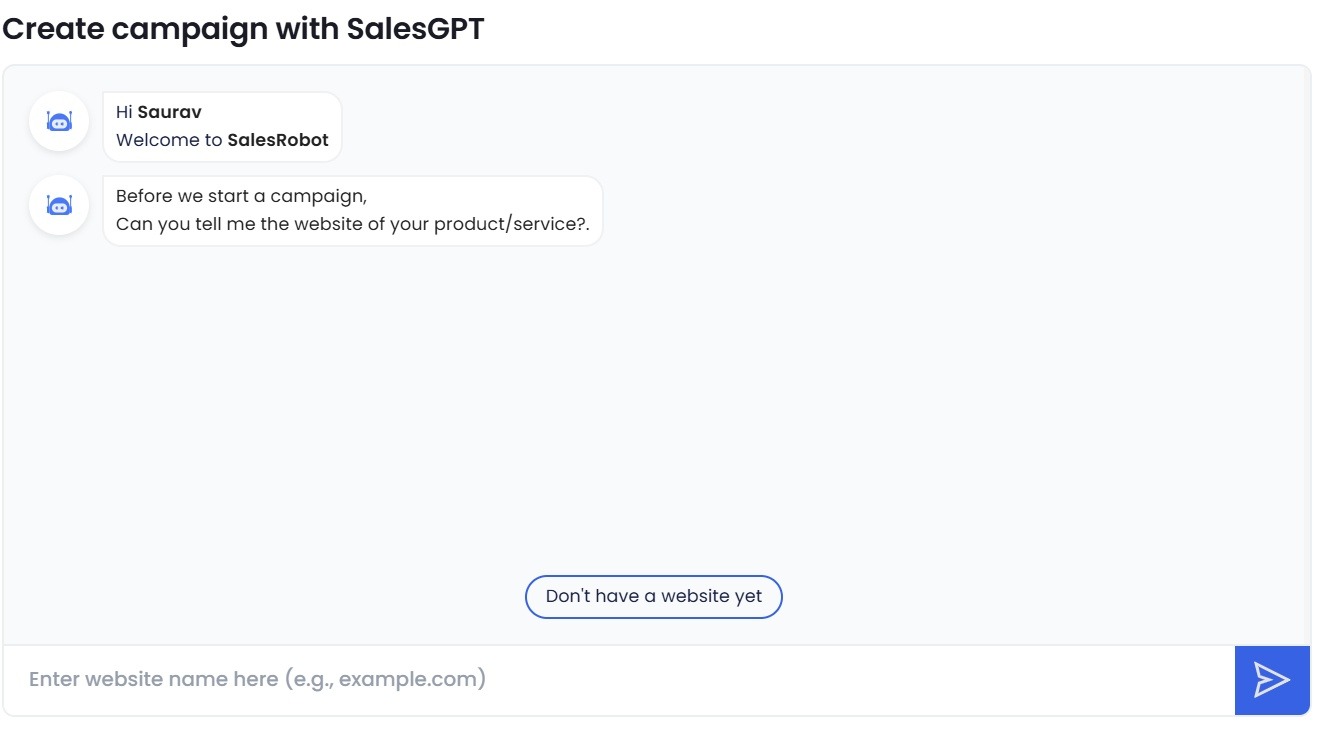
De plus, SalesGPT peut construire une campagne de prospection entière pour vous en moins de cinq minutes : décrivez simplement votre cible, et il s’occupe du reste.
Restez professionnel : quand et où les GIFs ont du sens
Je ne devrais pas avoir à vous le dire, mais les ajouter pour l’humour ne signifie pas franchir les limites.
LinkedIn est une plateforme professionnelle, et nous devrions la garder comme telle.
Vous n’avez pas besoin de partager des GIFs offensants qui pourraient causer des problèmes.
Toujours, et je dis bien toujours, assurez-vous qu’ils sont adaptés et pertinents.
Ne partagez pas n’importe quel GIF qui vous plaît. S’il n’y a pas besoin d’en mettre un, évitez de les utiliser.
N’oubliez pas, tous les GIFs de memes n’ont pas leur place sur LinkedIn. Mais cela ne veut pas dire que vous ne pouvez pas avoir de personnalité !
Considérations spécifiques au secteur
Si les GIFs peuvent fonctionner dans de nombreux secteurs, ils méritent plus de réflexion dans certains domaines.
Si vous êtes dans le juridique, les services financiers, la santé ou le secteur public, choisissez vos GIFs avec une attention particulière.
Un GIF de réaction amusant peut très bien fonctionner dans la tech ou les domaines créatifs, mais pourrait faire lever des sourcils dans des secteurs plus conservateurs.
vs
Savoir lire la situation
Soyez attentif au contexte de la conversation. Est-ce :
-
Une publication célébrant une réussite d’équipe ? Foncez avec les GIFs !
-
Une discussion sur des défis sérieux du secteur ? Mieux vaut peut-être éviter le GIF rigolo.
-
Un premier contact avec un client potentiel ? Un GIF subtil et professionnel fonctionnera mieux qu’un GIF excessif.
Le ratio GIF/texte
Comme l’assaisonnement en cuisine, les GIFs doivent rehausser, pas dominer. Un bon schéma pourrait être :
- Dans les publications : 1 GIF par message suffit généralement
- Dans les fils de commentaires : Espacez-les plutôt que de spammer avec plusieurs GIFs

- Dans les conversations par DM : Utilisez-les pour mettre l’accent sur les points clés plutôt que comme substitut à une vraie conversation
Comment résoudre les problèmes de GIFs sur LinkedIn : problèmes courants et solutions
Alors vous dites que vous avez ajouté un GIF, mais il ne s’affiche pas correctement ?
Je comprends ; on est tous passés par là.
Et c’est agaçant, non ?
Essayer encore et encore d’obtenir cette publication parfaite, mais ça ne marche tout simplement pas.
Mais ne vous inquiétez pas, je suis là.
Je vais répondre à deux questions brûlantes sur les GIFs sur LinkedIn pour que vous ne rencontriez plus ce problème.
Prêt ?
C’est parti !
Quelle est la taille recommandée pour les GIFs sur LinkedIn ?
Tout d’abord :
Si votre GIF ne s’affiche pas comme il devrait malgré de nombreux essais, voici ce que vous devez vérifier.
LinkedIn les traite comme des images, il y a donc une taille recommandée pour obtenir les meilleurs résultats. Parlons-en :
- Pour les publications : 12001200 (carré), 1200628 (paysage) et 1080*1350 (portrait)
- Pour l’en-tête d’article : Généralement 1200644 ou jusqu’à 9201080 si vous préférez une meilleure résolution
- Pour les images d’article : 1200*644
Une fois ces paramètres respectés, vos GIFs seront beaucoup plus fluides.
De plus, LinkedIn a une taille maximale de fichier de 5 Mo pour les GIFs.
Si votre GIF ne s’affiche pas correctement, il dépasse peut-être cette limite de taille. Vous devrez le compresser avant de l’importer.
Pour des performances optimales, retenez ces spécifications :
- Taille maximale du fichier : 5 Mo
- LinkedIn traite les GIFs comme du contenu image, prenant en charge les formats GIF, PNG et JPG
- Si votre GIF est trop lourd, pensez à utiliser un outil de compression d’image pour réduire sa taille
Puis-je utiliser des GIFs comme photo de profil ou bannière LinkedIn ?
Malheureusement non.
LinkedIn ne permet pas d’utiliser des GIFs comme bannière ou photo de profil.
Mais vous pouvez utiliser une vidéo de type story Instagram comme photo de profil si vous avez le mode créateur activé.
Et alors, qui en a besoin sur votre profil quand vous pouvez déjà en faire tellement avec ailleurs ?
Si vous élaborez la bonne stratégie, rien ne peut vous empêcher d’obtenir toute cette attention !
Top 3 des avantages d’utiliser des GIFs sur LinkedIn
Les GIFs sont l’un des outils les plus sous-estimés pour booster l’engagement sur LinkedIn.
Je sais que j’en ai assez vanté les mérites tout au long de cet article.
Alors pourquoi devriez-vous vraiment envisager de les utiliser ?
C’est vrai, ça prend du temps de chercher le GIF parfait et de le redimensionner pour obtenir un affichage impeccable.
Voici donc non pas une, non pas deux, mais trois raisons pour lesquelles vous devriez effectivement faire l’effort :
1️⃣ Ça attire l’attention comme rien d’autre !
Sans mentir, c’est vraiment le cas.
Avez-vous déjà vu un GIF qui ne vous a pas plu ?
De plus, il y en a un pour chaque humeur et chaque expression.
Pensez à votre personnage préféré et partez à la chasse de ses GIFs, et vous avez de très fortes chances de trouver le GIF parfait.
Qui voudrait passer à côté de ça ?
2️⃣ Transmet votre message rapidement
Voici un fait amusant pour vous :
Saviez-vous que la durée moyenne d’attention d’un lecteur est de 8 secondes ?
Personnellement, les GIFs sont le moyen le plus simple de transmettre mon message ou au moins de donner une idée de ce que j’essaie de vendre.
Cela les fera rester un peu plus longtemps sur votre contenu, pour qu’ils le lisent et interagissent vraiment avec.
Et croyez-moi, ils fonctionnent encore mieux avec ces longs commentaires et publications que vous rédigez.
3️⃣ Briseurs de glace
Si vous vous êtes déjà senti bloqué en faisant de la prospection à froid en pensant, "Qu’est-ce que je leur dis pour obtenir une réponse ?"
Vous pourriez en fait essayer un GIF.
C’est moins intrusif et ça rendra votre message plus court (et plus engageant)
Imaginez recevoir un long message de vente d’un inconnu et un court message avec un GIF d’un autre.
À qui auriez-vous le plus de chances de répondre ?
Moi, ce serait le second.
Je sais ce que vous pensez.
Ça demande un vrai effort de formuler des messages pour chaque prospect individuellement.
Et ensuite de faire les relances.
Imaginez faire ça pour non pas 5 ou 10, mais des centaines de personnes !
Mais souvenez-vous, j’ai dit plus tôt qu’il y a une solution à chaque problème.
Et la solution à votre problème, c’est...
C’est Outly !
Ne vous inquiétez pas ; cette fois, je vous dis tout !
Vous pouvez l’utiliser pour personnaliser vos messages de prospection avec des images et des GIFs.
Il suffit de lier votre compte LinkedIn à Outly, et il récupérera vos prospects à partir de multiples sources, comme Sales Nav, les recherches LinkedIn, les imports personnalisés, et bien plus !
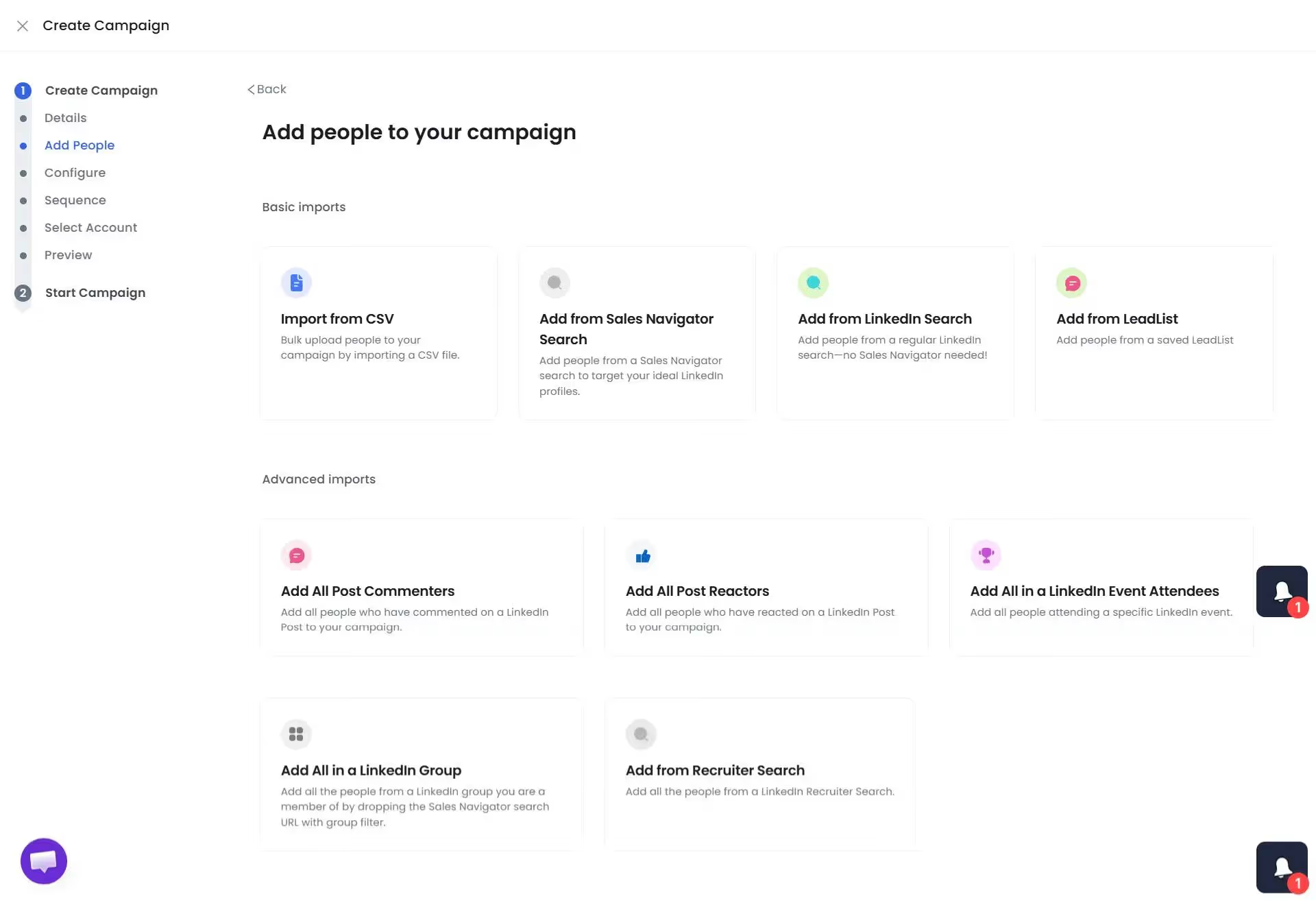
Ensuite, vous devrez simplement créer une campagne pour envoyer des messages et faire les relances, en utilisant soit nos modèles, soit vos propres messages personnalisés.
Et maintenant, il ne vous reste plus qu’à rédiger quelques messages amusants et à lancer votre campagne !
Avant qu’un message ne parte, le système de Scoring de Messages IA d’Outly évalue sa qualité et signale les textes faibles pour que vous puissiez les corriger d’abord.
La personnalisation se fait avec la fonctionnalité AI Variables. L’IA analyse le profil de votre prospect et prend des notes sur son activité récente.

Pour les GIFs en particulier, vous pouvez envoyer des GIFs personnalisés à des centaines de clients potentiels via Outly.
Notre formidable partenaire GIF, Hyperise, a un tutoriel détaillé sur le fonctionnement de l’intégration GIF.
Et si vous voulez varier, Outly vous permet aussi d’envoyer des notes vocales ou vidéo à grande échelle.
Cela se fait grâce au clonage vocal IA et aux messages vidéo par avatar IA utilisés dans la prospection LinkedIn.
La plateforme met automatiquement votre séquence en pause lorsqu’un prospect répond grâce à la détection intelligente des réponses pendant les campagnes de drip.

Ils sont parfaits pour se démarquer dans des boîtes de réception encombrées et paraître réellement humain.
Vous voyez comment Outly rend même les relances si simples ?
Maintenant, vous pouvez vous installer et profiter du flux de leads ! 😉
Et quand quelqu’un répond ?
C’est là que l’AI Appointment Setter d’Outly entre en jeu.
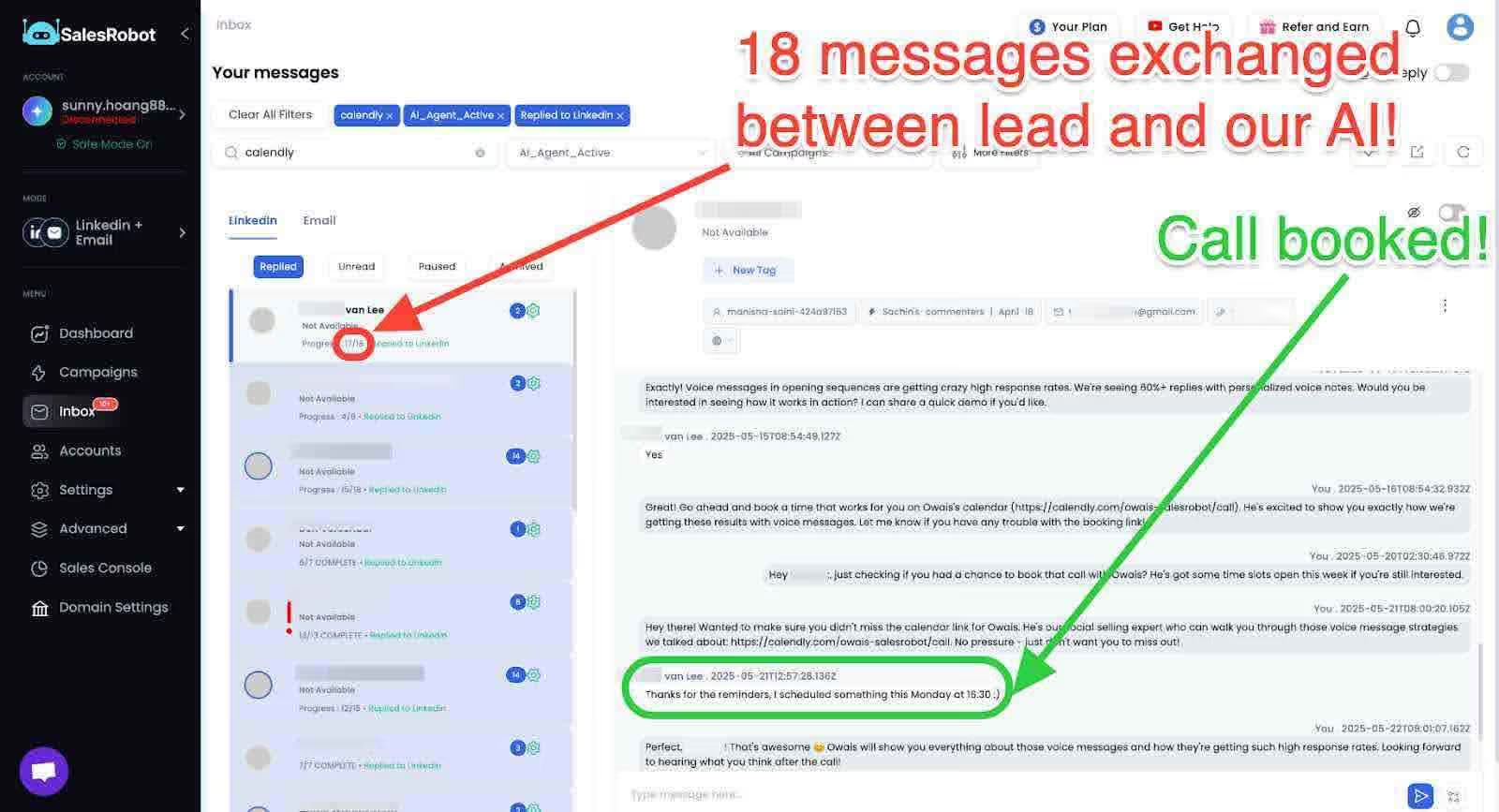
Il rédige des réponses intelligentes dans votre ton grâce au mode CoPilot, ou vous pouvez même relire les messages et les ajuster à votre convenance.
De plus, il peut même maintenir la conversation active automatiquement avec son mode Autopilot jusqu’à ce qu’ils soient prêts à passer un appel.
Problèmes et solutions de prévisualisation des liens LinkedIn
Parfois, lorsque vous partagez du contenu avec des GIFs, vous pouvez rencontrer des problèmes de prévisualisation des liens LinkedIn.
Si votre prévisualisation de lien LinkedIn ne fonctionne pas ou affiche des informations obsolètes, essayez de vider le cache de LinkedIn en mettant à jour les meta tags de votre page ou en utilisant l’outil Post Inspector de LinkedIn pour rafraîchir les données de prévisualisation.
Cela garantit que votre contenu enrichi de GIFs s’affiche correctement lorsqu’il est partagé sur la plateforme.
Conclusion
Si vous êtes encore là, merci d’avoir tenu jusqu’au bout !
Les GIFs sur LinkedIn n’existent pas depuis très longtemps, mais ils ont incontestablement fait leur effet !
C’est comme la cerise sur le gâteau de votre message ou contenu, boostant l’engagement comme rien d’autre.
Et nous en avons beaucoup parlé aujourd’hui, alors voici un rapide résumé :
✴️D’abord, nous avons découvert pourquoi les GIFs méritent d’être considérés,
✴️Ensuite, nous avons parlé des différentes façons de publier un GIF sur LinkedIn,
✴️Je vous ai aussi raconté comment j’ai développé mon réseau grâce aux GIFs,
✴️J’ai aussi discuté des problèmes courants liés aux GIFs sur LinkedIn et leurs solutions de contournement,
✴️Et enfin, quelques avantages d’utiliser des GIFs sur LinkedIn.
Si vous avez trouvé ça utile, alors vous ne pouvez pas passer à côté d’Outly pour vous faciliter le travail.
Parce que si vous commencez à envoyer des messages et à faire des relances avec chaque prospect individuellement, vous allez vous épuiser mentalement et physiquement.
Et en plus de ça, il faut publier et commenter constamment sur LinkedIn pour attirer plus d’attention.
Outly va littéralement vous épargner une quantité énorme de travail fastidieux en automatisant complètement votre prospection LinkedIn.
Il peut aussi vous aider à commenter chaque publication en quelques secondes dans le ton que vous préférez !
C’est dingue, croyez-moi !
Essayez-le gratuitement pendant 14 jours et jugez par vous-même ! Nous n’avons pas besoin de votre carte bancaire ou de votre numéro de téléphone, donc pas de souci !
C’est tout de mon côté,
Merci !
Foire aux questions
- Peut-on utiliser des GIFs dans les publications et commentaires LinkedIn ?
Oui ! Vous pouvez importer des GIFs comme des images dans les publications, les commentaires et même les DM.
- Y a-t-il des limitations techniques à connaître ?
Oui, effectivement. LinkedIn limite la taille des GIFs à 5 Mo : allez au-delà et vous verrez des messages d’erreur au lieu de votre super animation.
Pour un rendu visuel optimal :
- Dimensions des publications : 1080x1080 (carré) ou 1920x1080 (paysage/portrait)
- En-tête d’article : 1200x644
- Images dans l’article : 600x322
- Les GIFs peuvent-ils améliorer l’engagement sur LinkedIn ?
Absolument. Ils captent l’attention, transmettent des émotions de façon moins ennuyeuse, et rendent votre contenu plus amusant à consommer.
- Où exactement puis-je utiliser des GIFs sur LinkedIn ?
LinkedIn autorise les GIFs dans les publications, les articles, les commentaires et les messages privés. En revanche, les GIFs ne peuvent pas être utilisés comme photo de profil ou image de couverture pour les profils personnels ou professionnels.
- Les GIFs fonctionnent-ils différemment dans les articles LinkedIn par rapport aux publications ?
Oui. Lorsque vous insérez un GIF en en-tête d’un article, il sera animé à la fois dans l’article lui-même et dans toutes les prévisualisations sur LinkedIn. Cependant, les GIFs intégrés dans les articles via des liens ne seront animés qu’à l’intérieur de l’article.
- Puis-je importer mes propres GIFs personnalisés, ou suis-je limité à la bibliothèque de LinkedIn ?
Bonne nouvelle ! LinkedIn permet d’importer vos propres GIFs personnalisés depuis votre appareil. Si vous avez créé quelque chose de spécifique à votre marque ou parfaitement adapté à votre message, vous pouvez tout à fait l’utiliser (n’oubliez juste pas la limite de 5 Mo).
- Pourquoi la prévisualisation de mon lien LinkedIn ne fonctionne-t-elle pas quand je partage du contenu avec des GIFs ?
Si votre prévisualisation de lien LinkedIn ne fonctionne pas ou affiche des informations obsolètes, essayez de vider le cache de LinkedIn en mettant à jour les meta tags de votre page ou en utilisant l’outil Post Inspector de LinkedIn pour rafraîchir les données de prévisualisation. Cela garantit que votre contenu enrichi de GIFs s’affiche correctement lorsqu’il est partagé.
Impressionnez vos prospects en vous clonant et en envoyant des vidéos et notes vocales personnalisées à chaque lead sur LinkedIn.
Si vous ne répondez pas à vos leads dans les 5 minutes, vos chances de les convertir chutent de 50 %. Notre IA répond en votre nom instantanément ! (et oui, vous pouvez l’entraîner)
Ne tirez pas dans le noir. Obtenez des analyses détaillées sur ce qui fonctionne.
Outly vous permet d’inviter d’autres membres de votre équipe pour qu’ils puissent ajouter leur compte LinkedIn, lancer des campagnes de prospection et obtenir des résultats aussi impressionnants que les vôtres.