Note éditoriale : cette version française reprend la structure et les informations de la version anglaise, avec les références produit adaptées à Outly. La priorité SEO reste la version anglaise.
Trouver un profil LinkedIn à partir d'un email : 3 méthodes éprouvées
À retenir
Vous pouvez trouver des profils LinkedIn à l'aide d'emails via 3 méthodes :
la recherche Google (avec un taux de réussite de 60 à 70 % pour les noms peu courants), l'intégration Microsoft Outlook pour les comptes synchronisés, et les outils de recherche inversée comme Reverse Contact pour le traitement en masse. Les stratégies multicanales, combinant LinkedIn, email et téléphone, génèrent des taux de réponse 287 % plus élevés que les approches monocanales.
L'email comme canal d'approche ne suffit pas ?
Je comprends.
Le cold email, c'est bien, mais les chances de succès en génération de leads B2B s'accélèrent lorsque vous combinez plusieurs points de contact pour atteindre vos prospects potentiels.
(Et vous n'aurez aucun regret non plus !)
Alors, LinkedIn est un excellent point de départ.
Et pour être tout à fait honnête, LinkedIn génère des taux de conversion 2 fois plus élevés pour les campagnes B2B par rapport aux autres réseaux sociaux.
Vous n'avez pas besoin de tout recommencer pour y arriver — vous pouvez utiliser votre base de données d'emails existante pour retrouver vos prospects sur LinkedIn.
Et nous allons vous expliquer comment.
Voici tout ce que je vais détailler pour vous :
– LinkedIn affiche-t-il les adresses email ?
– Comment trouver un profil LinkedIn à partir d'une adresse email ?
– Pourquoi VOUS DEVRIEZ absolument le faire
Accrochez-vous, on commence !
LinkedIn affiche-t-il les adresses email ?
Oui.
Note :
LinkedIn affiche les adresses email des personnes qui choisissent de les rendre visibles.
Vous pouvez donc consulter les adresses email sur les profils, mais uniquement si les utilisateurs les ont rendues publiques ; sinon, vous ne pouvez pas.
Par défaut, les utilisateurs de LinkedIn peuvent configurer la visibilité de leur email sur "Tout le monde sur LinkedIn", "Relations de 1er degré", "Relations de 1er et 2e degré" ou "Visible uniquement par moi" — ce qui signifie que la plupart des utilisateurs gardent leur adresse email privée sur leur profil.
Maintenant que les choses sont claires, voyons ce que vous pouvez faire pour trouver les URL LinkedIn de vos prospects à partir de leurs emails.
Comment trouver un profil LinkedIn à partir d'une adresse email
Il y a 3 façons de retrouver quelqu'un sur LinkedIn à partir de son adresse email :
-> La bonne vieille recherche Google,
-> Microsoft Outlook pour les comptes Outlook, et
-> Les outils de recherche inversée.
Examinons chacune en détail :
1. La bonne vieille recherche Google
C'est une méthode simple et éprouvée pour trouver les profils LinkedIn de vos cibles sur Google.
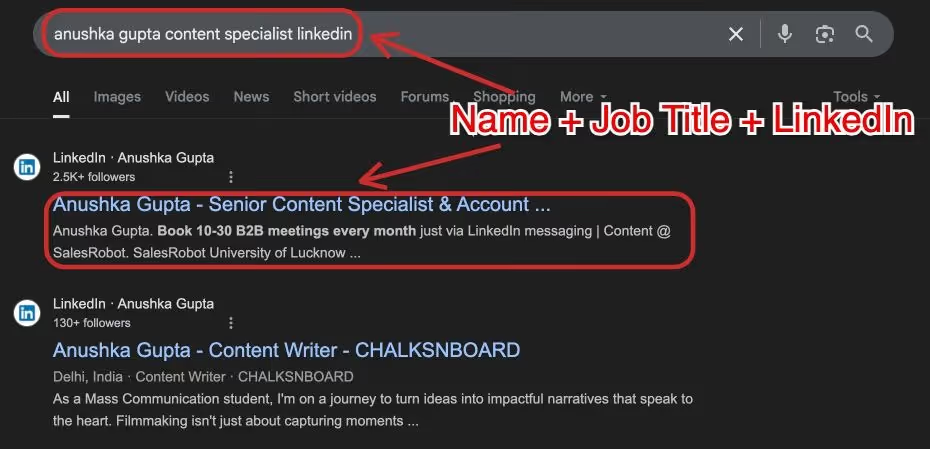
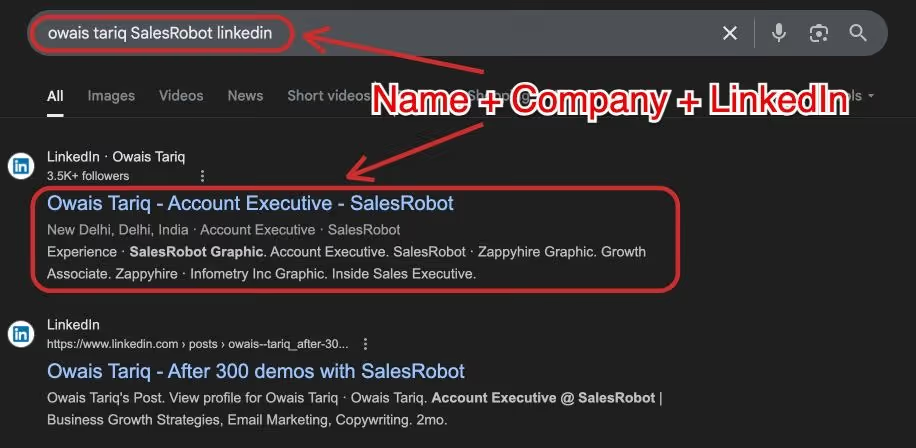
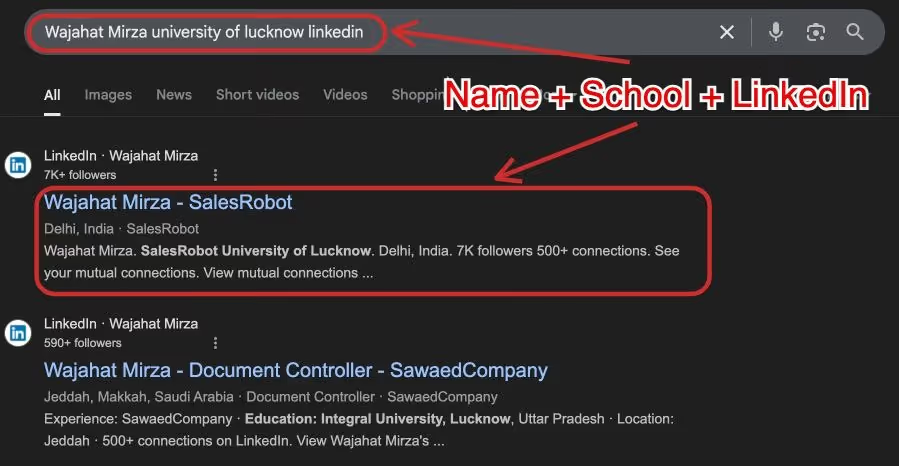
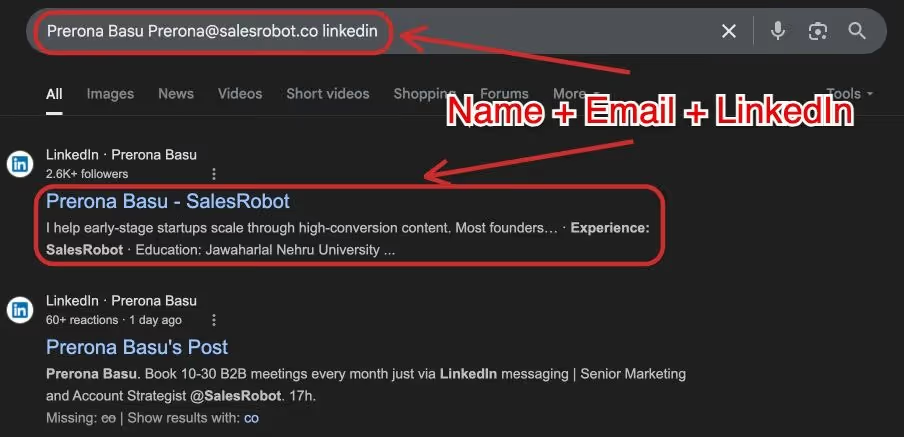
Il vous suffit d'aller sur Google, de taper l'une ou toutes ces informations (selon ce que vous savez) et d'ajouter "LinkedIn" à la fin :
- Nom + intitulé de poste
- Nom + entreprise
- Nom + école / université
- Nom + email
- Nom + ville
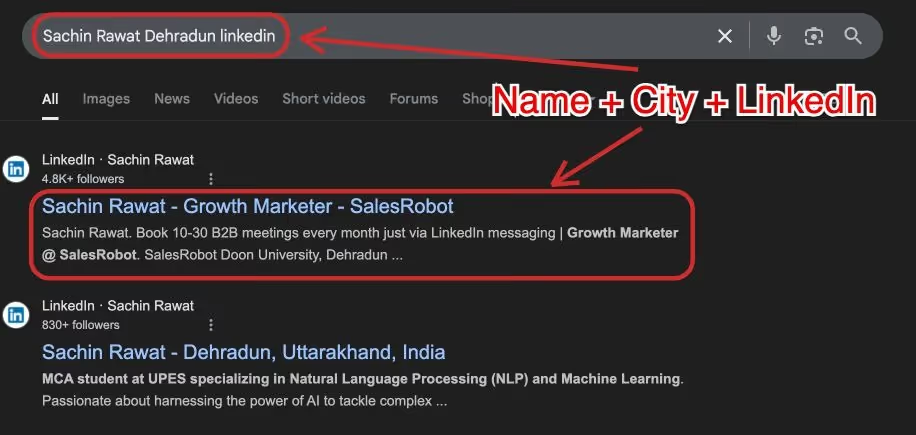
Vous pouvez les identifier grâce à leur profil professionnel, leur photo de profil, etc., et le tour est joué.
C'est évidemment plus facile si vous disposez d'informations à jour, mais si ce n'est pas le cas, cela fonctionne aussi, tant qu'ils les ont ajoutées à leur profil.
S'ils ne l'ont pas fait, il n'y a aucun moyen de le savoir.
Quoi qu'il en soit, l'une de ces méthodes fonctionnera certainement pour vous.
Google est vraiment efficace pour trouver des profils LinkedIn de cette manière.
Le taux de réussite est de 30 à 40 % pour les noms courants et de 60 à 70 % pour les noms peu courants lorsque vous cherchez des profils LinkedIn à partir d'un email via Google.
Mais comme vous pouvez l'imaginer, il est quasiment impossible de faire cela en masse.
2. Microsoft Outlook pour les comptes Outlook
Saviez-vous que vous pouvez trouver les « fiches de profil » des personnes qui ont synchronisé leur compte LinkedIn avec Outlook ?
C'est une autre excellente façon de trouver des profils LinkedIn directement dans Outlook.
Que devez-vous faire ?
- Allez dans Outlook.
- Sélectionnez "Accepter" pour connecter votre compte LinkedIn à Outlook.
- Sélectionnez "Accepter" à nouveau pour connecter votre compte Microsoft à LinkedIn.
- Vous pouvez maintenant ajouter des emails et voir les informations de profil LinkedIn sur leur fiche de profil.
Source : Microsoft 365 Outlook
La fiche de profil vous montre des informations sur votre prospect, comme les informations de profil, les points marquants et les détails de connexion. Vous pourrez voir les informations LinkedIn dans les fiches de profil à travers différentes applications Microsoft 365 comme OneDrive for Business, SharePoint et Outlook. Cette méthode est très efficace (et précise aussi), mais elle ne fonctionne que lorsque votre profil et celui de la personne sont synchronisés avec leur compte Outlook.
Et comme vous pouvez le voir, cela s'accompagne de conditions.
La personne et vous devez avoir un compte Outlook.
3. Outils de recherche inversée
Il existe plusieurs outils low-code / no-code qui vous aideront à trouver les profils LinkedIn de vos listes d'emails, et ils fonctionnent bien pour l'enrichissement en masse.
Si vous avez les besoins et les ressources, c'est la meilleure option pour vous.
Les meilleurs outils de recherche d'emails incluent Reverse Contact, Skrapp, GetProspect et Kaspr qui sont vraiment utiles pour les grandes listes. Vous pouvez ensuite télécharger la liste d'URL LinkedIn.
Beaucoup de ces outils peuvent extraire des emails vérifiés avec un taux de précision allant jusqu'à 95 %. Reverse Contact offre 20 requêtes gratuites avec toutes les fonctionnalités des offres payantes, tandis que les autres options premium commencent aux alentours de 29 $/mois.
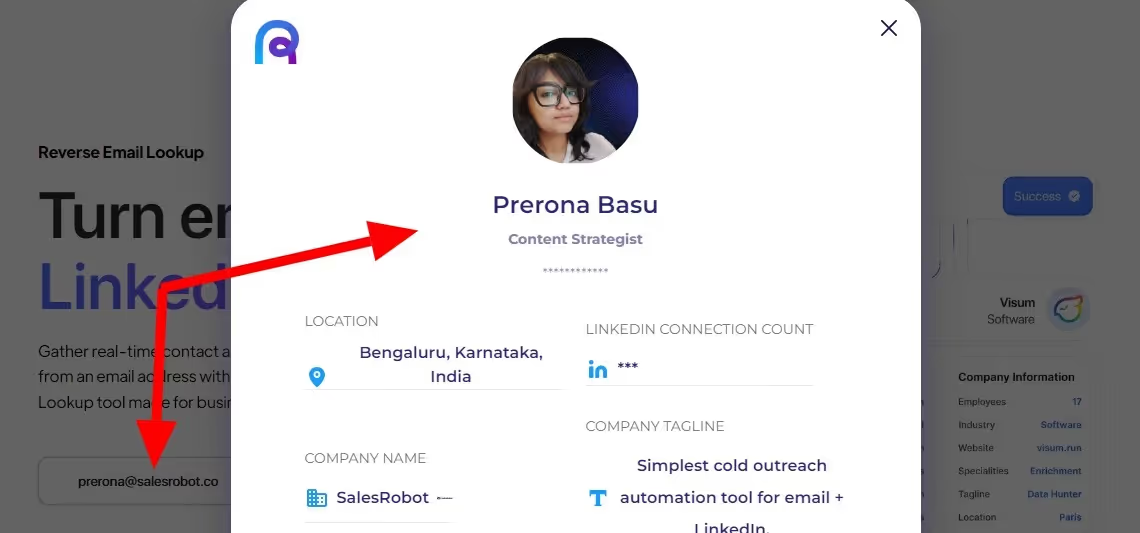
Ils parcourent les registres publics et les ressources en ligne, vérifient leurs informations (nom, employeur, coordonnées, etc.) puis vous les fournissent.
En gros, avec juste une API d'email ou une liste CSV, vous obtenez un fichier de données entièrement enrichi.
Et généralement, ils fournissent des intégrations et des API pour que vous puissiez les connecter à votre CRM favori et importer les données directement.
4. Astuce bonus : les prochaines étapes avec Outly
Maintenant que vous avez votre liste d'URL LinkedIn, la prochaine étape serait de planifier votre stratégie d'approche étape par étape.
C'est là que l'automatisation entre en jeu.
Pourquoi automatiser ?
Si votre objectif commercial est de générer des leads depuis LinkedIn, et que vous menez déjà des campagnes email, ou non, vous devez réaliser qu'au-delà d'un certain point, il est impossible de le faire manuellement.
Même si vous arrivez à gérer au début, un jour viendra où vous serez épuisé et n'aurez plus envie de continuer.
Jusqu'à ce qu'un ami vienne vous dire ceci :
Et là vous réalisez :
La génération de leads LinkedIn n'est pas un processus en une seule étape.
Cela peut prendre des mois.
Alors, pour vous simplifier la vie, il y a Outly.
Outly est un outil d'automatisation LinkedIn + Email qui vous permet de contacter vos prospects efficacement.
Mais pourquoi Outly ?
-> Outly propose 9 options différentes pour importer des listes de prospects, dont une option CSV, qui peut être utile pour ajouter la liste que vous venez de télécharger.
-> Outly peut exécuter des campagnes LinkedIn + Email dans une seule séquence, pour que vous sachiez que vous contactez les gens plus efficacement via la même campagne.
-> Outly est assez intelligent pour détecter si des personnes ont des profils ouverts ; dans ce cas, il leur enverra des InMails gratuits, vous économisant quelques crédits.
-> Vous pouvez créer des campagnes entièrement personnalisables et contrôler à 100 % quand, où et comment vous interagissez avec vos prospects.
-> Vous pouvez commencer doucement avec un échauffement, en visitant leur profil, en commentant, en envoyant des demandes de connexion réellement personnalisées, et bien plus encore.
Ce sont de bonnes fonctionnalités d'Outly, que proposent aussi de nombreux outils d'automatisation sur le marché. Alors qu'est-ce qui le rend vraiment supérieur ?
✅ Le fait que peut-être, juste peut-être, vous n'aurez pas besoin de faire tout ce travail de recherche de profils par email.
Parce que si les emails que vous avez sont inexacts, ou n'existent plus, ou si ces personnes ne veulent pas avoir de vos nouvelles ?
Outly vous permet de trouver les adresses email vérifiées de votre audience cible.
Outly dispose d'une immense base de données de 700 millions d'emails pour enrichir vos listes de prospects LinkedIn.
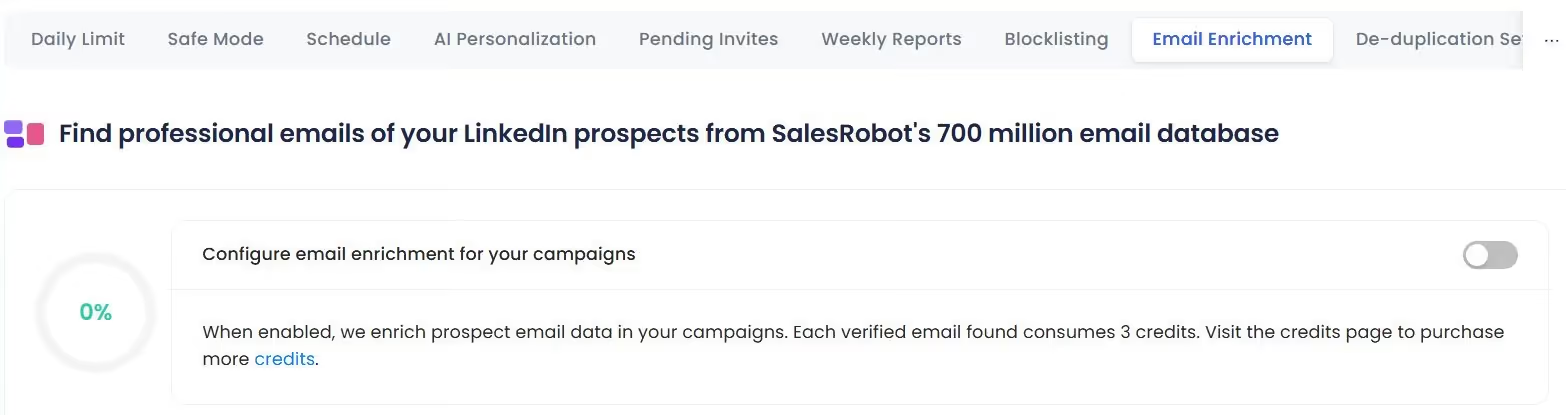
Il vous suffit d'ajouter l'URL de recherche LinkedIn, et LinkedIn enrichira automatiquement les profils avec des adresses email vérifiées.
Cela vous aide à cibler les personnes qui pourraient réellement être intéressées et avoir besoin de vos services.
✅ Le fait que vous pouvez contrôler votre automatisation à 100 %.
- Visites de profil
- Invitations de connexion
- Relances
- InMails
- Abonnements aux profils
- Likes et commentaires
- Recommandations
- Messages via groupes et événements
Ces actions rendent l'activité LinkedIn de l'IA semblable à un comportement humain.
Le mode sécurisé impose des limites d'activité quotidienne maximales pour protéger votre compte et rester dans les limites de recherche de profils LinkedIn.
Le Mode Sécurisé d'Outly maintient votre compte dans les limites d'activité de LinkedIn en ajustant l'automatisation en fonction de :
- L'ancienneté de votre profil,
- La taille de votre réseau et,
- L'activité quotidienne moyenne.

✅ La détection intelligente des réponses met en pause votre séquence dès qu'un prospect répond, pour que vous n'envoyiez jamais de relance à quelqu'un avec qui vous êtes déjà en conversation.
✅ De plus, Outly propose désormais des messages vocaux et vidéo alimentés par l'IA.
Ils envoient des messages vocaux et vidéo personnalisés à grande échelle.
Cela se fait grâce au clonage vocal par IA et aux avatars vidéo IA utilisés dans la prospection LinkedIn.
Selon les données internes d'Outly, cette fonctionnalité seule génère des taux de réponse de plus de 40 % en rendant les boîtes de réception saturées de texte à nouveau personnelles.
✅ Le fait que l'Assistant IA de prise de rendez-vous d'Outly peut automatiser les activités de vente en répondant automatiquement aux réponses, planifier des réunions et même créer des campagnes de relance — pour que votre pipeline continue d'avancer sans que vous ayez à surveiller chaque conversation.
C'est un processus simple en 5 étapes :
- Vous définissez votre ICP
- Vous construisez une séquence d'approche
- Vous hyper-personnalisez à grande échelle
- L'IA expérimentée gère les réponses
- Les rendez-vous sont planifiés automatiquement.
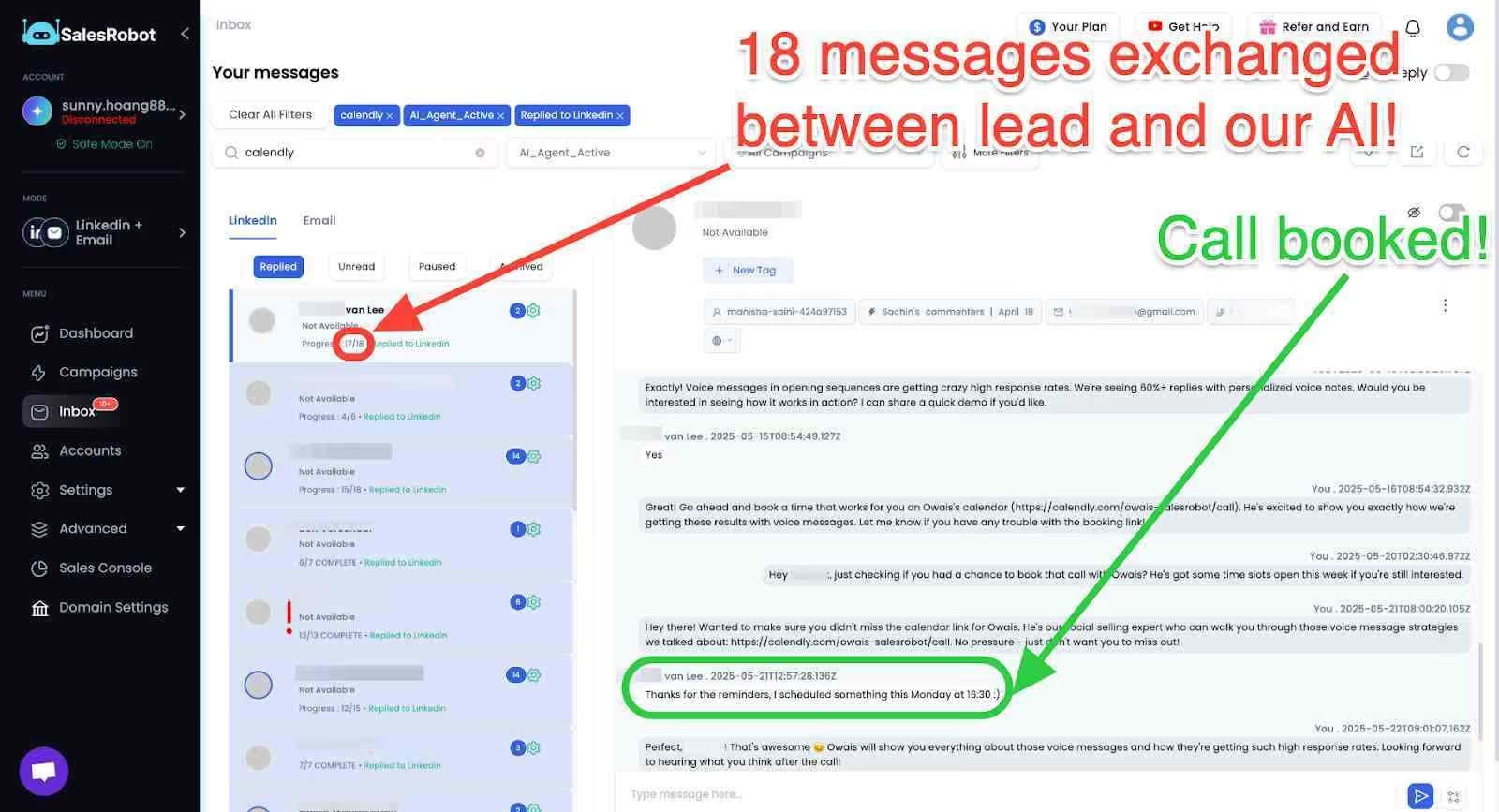
✅ Le fait qu'Outly peut contacter vos prospects en utilisant les Variables IA et leur envoyer automatiquement des messages personnalisés basés sur leur profil.
Et c'est vraiment simple à faire. Choisissez simplement votre modèle préféré parmi les séquences de messages élaborées à partir des meilleurs scripts de vente.
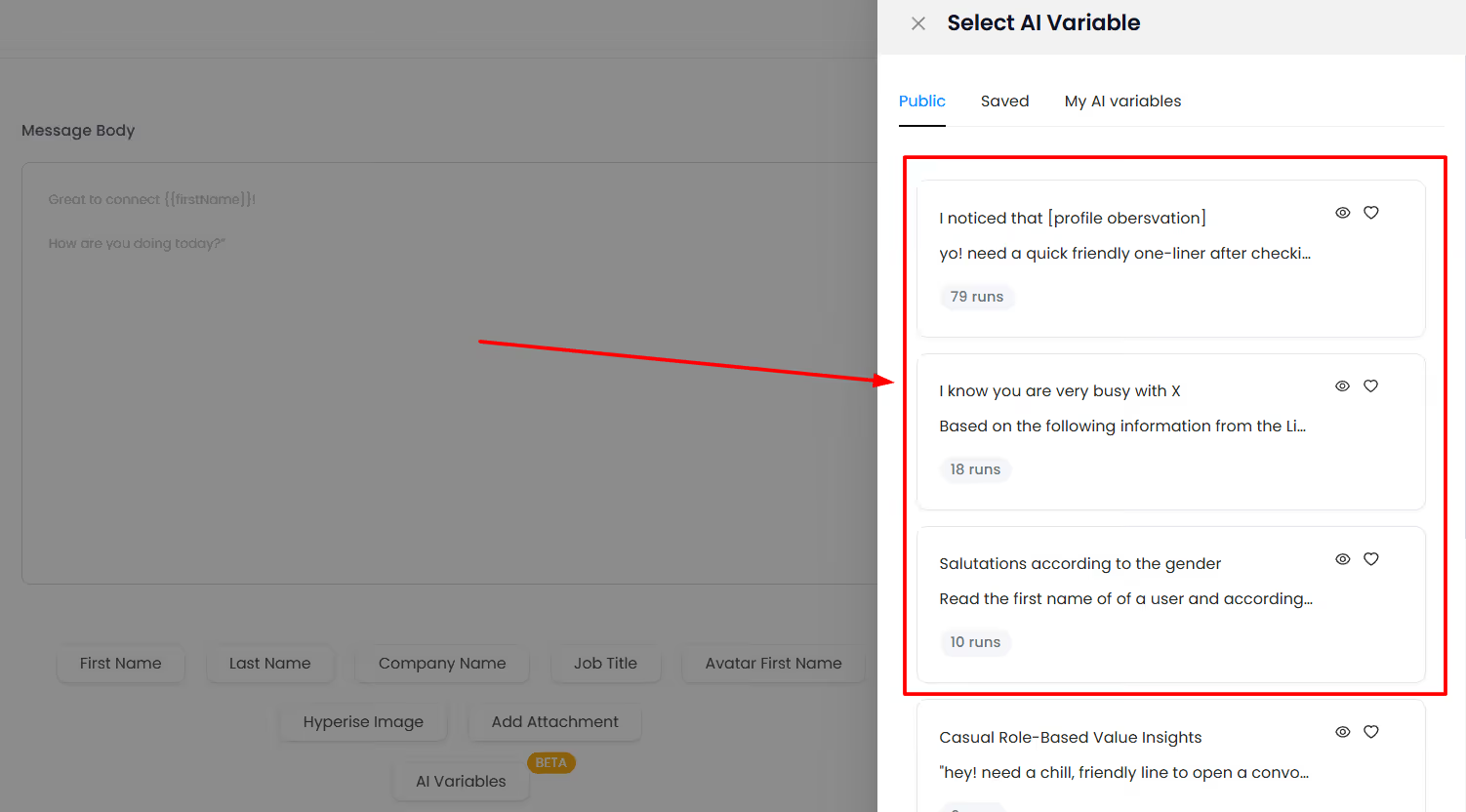
L'IA s'occupe du reste. Elle envoie à tous vos prospects des messages vraiment accrocheurs et personnalisés.
Et elle ne s'arrête pas là — l'IA poursuit la conversation jusqu'à ce qu'elle réussisse à vous planifier un rendez-vous.
De plus, avant l'envoi de tout message, le scoring de message par IA évalue sa qualité et signale les formulations faibles — pour que vous n'envoyiez pas de messages qui ne recevront pas de réponses.
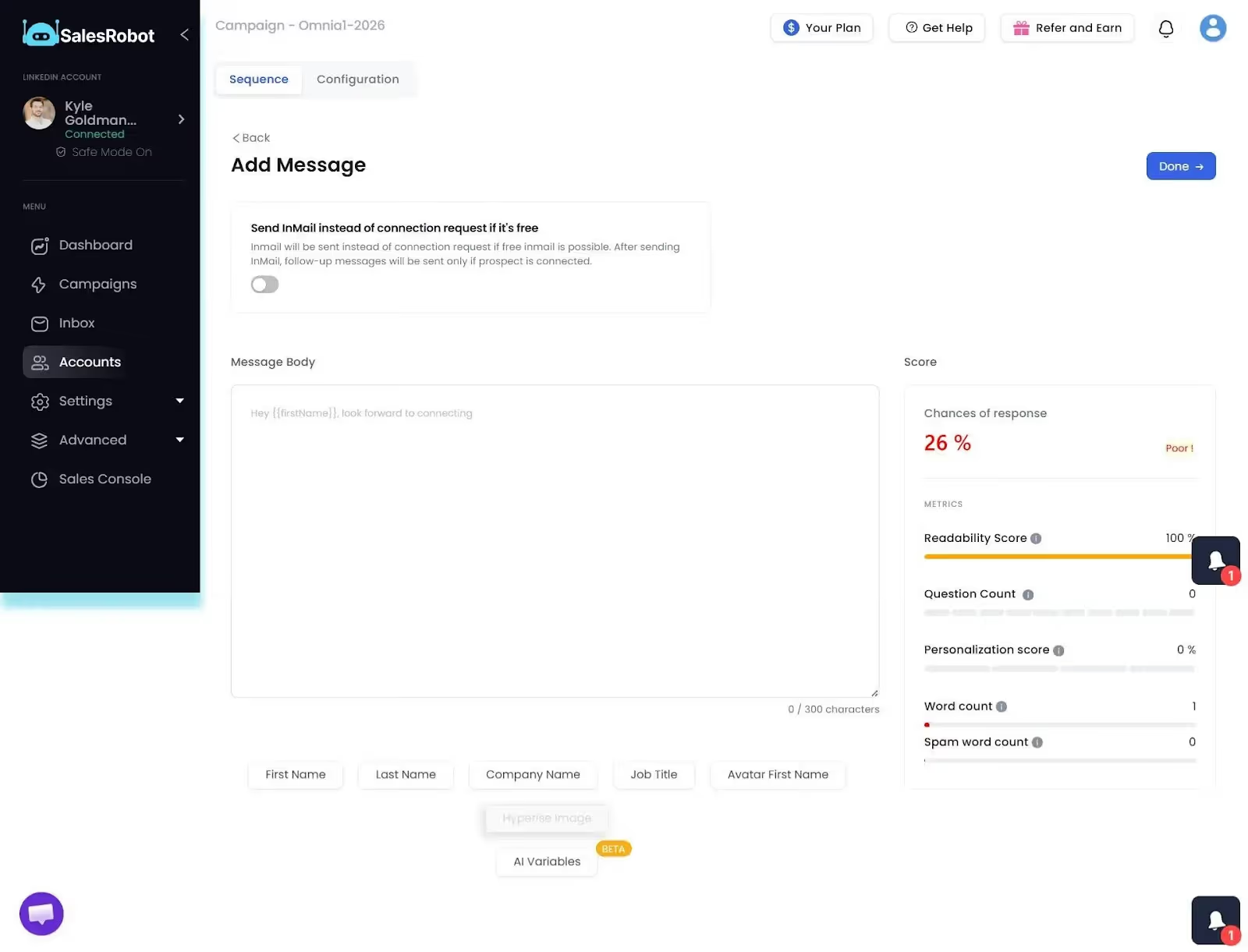
✅ Le fait que vous pouvez programmer l'activité d'Outly sur LinkedIn pour qu'elle ne fonctionne que lorsque votre audience cible est la plus active sur LinkedIn.
Plus de problèmes de fuseau horaire.
Voici comment créer une campagne multicanale avec Outly :
-
Inscrivez-vous à l'essai gratuit, allez sur la page Campaigns et cliquez ici
-
Vous verrez maintenant 2 options : SalesGPT vous posera une série de questions et créera une séquence de campagne personnalisable, tandis que l'option « I'm an advanced user » vous permet d'en créer une de zéro.
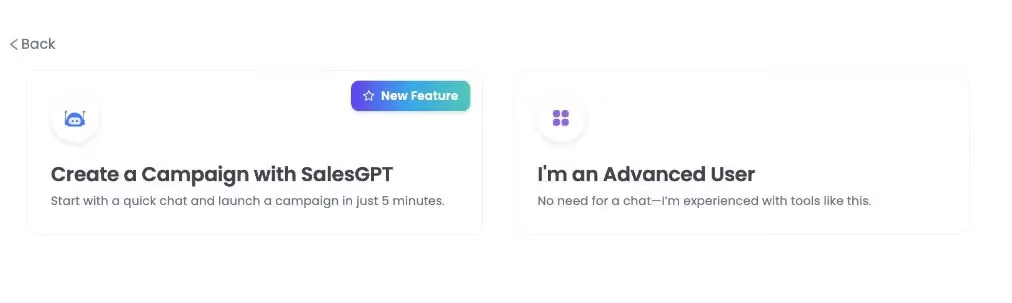
-
Si vous choisissez la 2e option, vous devez donner un nom à votre campagne et ajouter votre liste de prospects (qui sera probablement au format CSV)
-
Configurez vos paramètres et créez une séquence depuis l'option « From Scratch ».
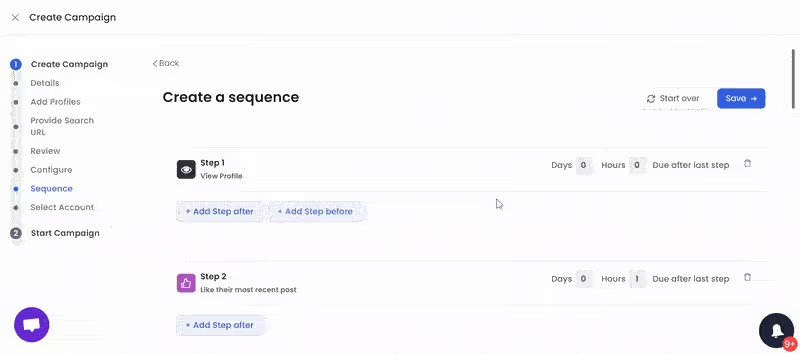
Une fois satisfait, cliquez sur « Save » et c'est parti !
C'était facile, non ?
Bon, bon... assez parlé d'Outly.
Parlons de quelques cas d'usage courants de l'enrichissement de listes d'emails avec des URL LinkedIn.
Pourquoi VOUS DEVRIEZ trouver un profil LinkedIn à partir d'un email
Nous avons déjà parlé de l'importance de LinkedIn, je ne vais pas y revenir.
Mais il est important que vous compreniez pourquoi l'enrichissement de vos listes d'emails est bénéfique pour votre activité.
Voici donc 3 cas d'usage :
-> Activités multicanales
-> Enrichissement de leads
-> Enrichissement CRM
1. Activités multicanales
Lorsque vous planifiez de manière stratégique et contactez vos prospects via plusieurs points de contact, cela augmente vos chances de réponse et (probablement) de business.
Donc, si la pertinence est importante, vous devez comprendre que se reposer sur un seul canal ne vous donnera pas des résultats spectaculaires.
Et il y a de vraies raisons à cela :
✅ Vos prospects ne sont peut-être pas très actifs sur un canal mais beaucoup plus sur un autre.
✅ Vous construisez de la confiance et montrez un intérêt sincère en les contactant sur plusieurs canaux.
✅ Vos actions paraîtront moins intrusives.
2 messages sur LinkedIn + 3 emails + un échauffement subtil sur LinkedIn
VS.
5 emails à la suite
Ne me dites pas que vous ne pensez pas que la 1re option est meilleure. Les stratégies combinant email, LinkedIn et téléphone augmentent les taux de réponse de 287 % par rapport à l'utilisation d'un seul canal. :)
2. Enrichissement de leads
Votre marketing entrant fonctionne bien, mais les données semblent incomplètes ?
C'est vrai, disons que vous avez lancé des newsletters ou des lead magnets et collecté un tas d'adresses email.
Mais les emails ne vous donnent pas assez d'informations sur vos leads.
C'est là que les informations LinkedIn entrent en jeu.
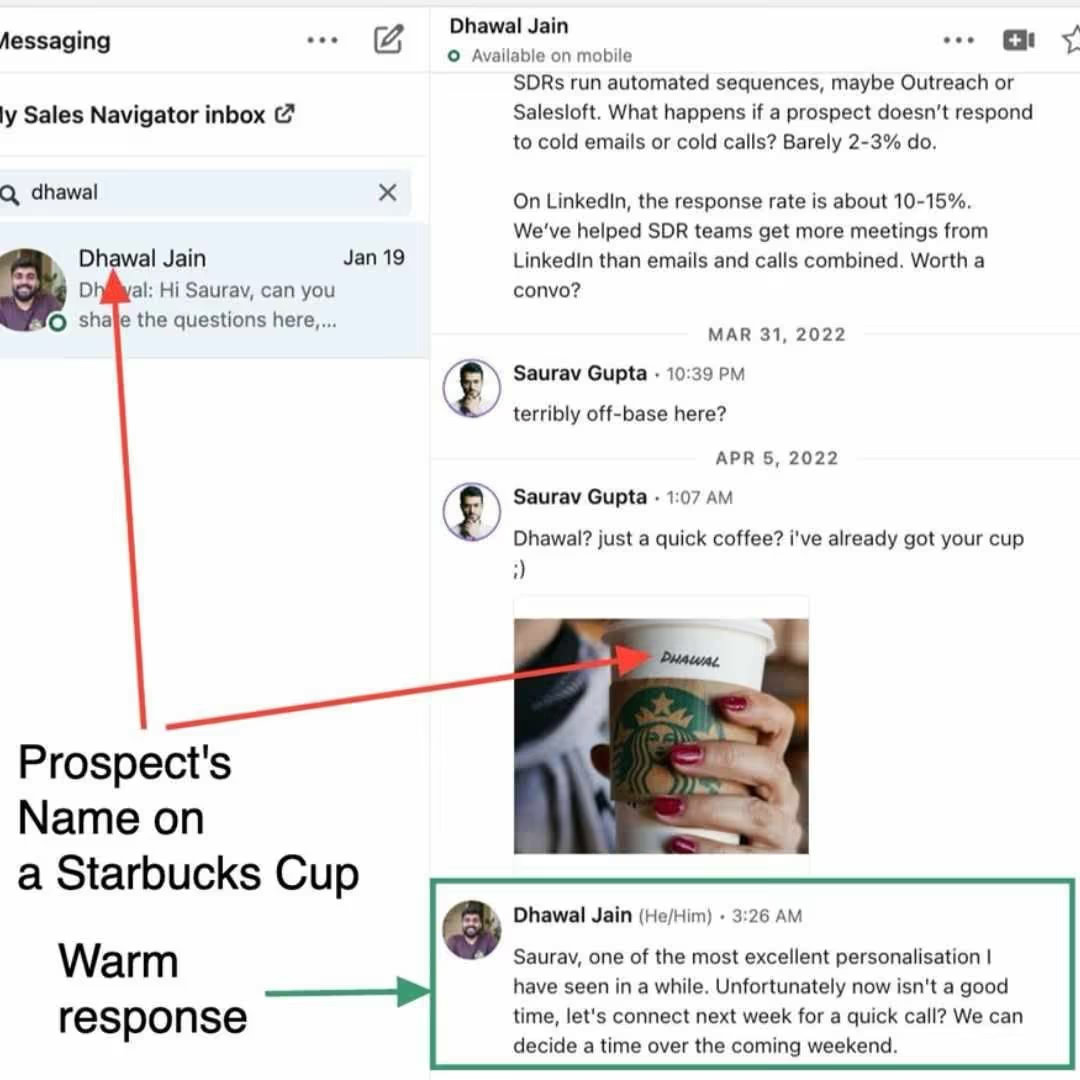
Lorsque vous enrichissez ces emails avec des données LinkedIn, vous pouvez personnaliser vos messages et relances facilement et construire de la confiance avec votre ICP.
Avec ce type d'informations, Outly peut vous aider à rédiger des messages comme celui-ci :
3. Enrichissement CRM
Un problème similaire se pose lorsque vos CRM sont remplis d'emails mais manquent d'informations sur les prospects.
Ne serait-ce pas mieux pour vos équipes commerciales si elles pouvaient simplement parler à plus de personnes en s'appuyant sur des informations personnalisées ?
Les profils LinkedIn fournissent facilement des données sur leur formation, leur parcours professionnel, leur localisation et bien plus encore, pour que vous sachiez quoi dire.
(Et aussi pour que vous ayez suffisamment de matière pour alimenter la conversation ; manquer de sujets ne laisse pas vraiment une bonne impression !)
C'est pourquoi il est important d'avoir les URL LinkedIn de vos prospects, même si vous n'avez jamais l'intention de faire des actions sur LinkedIn.
Limites de recherche de profils LinkedIn : ce que vous devez savoir
Si vous prévoyez de rechercher des prospects par email puis de les retrouver sur LinkedIn, vous atteindrez les limites de recherche plus vite que prévu.
LinkedIn a deux limites distinctes à surveiller.
La limite d'utilisation commerciale
C'est celle qui surprend le plus de monde. Les comptes gratuits peuvent effectuer environ 300 recherches par mois avant que LinkedIn décide que vous utilisez la plateforme à des fins commerciales — comme la prospection ou le recrutement — et vous bloque.
Une fois la limite atteinte, vous verrez un avis vous informant que votre recherche est restreinte. Il n'y a aucun moyen de voir exactement combien de recherches il vous reste avant que la limite ne s'applique. LinkedIn ne vous montrera pas de compteur et ne lèvera pas la limite sur demande.
La limite se réinitialise à minuit PST le 1er de chaque mois. Donc si vous l'atteignez le 15, vous attendez deux semaines.
La limite de recherche de profils
Même si vous n'avez pas atteint la limite d'utilisation commerciale, il y a un second plafond : le nombre de résultats que vous pouvez parcourir au sein d'une seule recherche.
Les comptes gratuits peuvent défiler jusqu'à 1 000 profils par recherche — soit 100 pages de 10 résultats chacune.
Une fois la page 100 atteinte, LinkedIn coupe les résultats même si des milliers d'autres correspondent à vos critères. Sales Navigator élève cette limite à 2 500 profils par recherche (100 pages de 25 résultats).
Quelles activités comptent dans votre limite ?
LinkedIn suit plusieurs choses, pas seulement les recherches directes :
Comment rester dans les limites
Si vous utilisez votre liste d'emails pour trouver des profils LinkedIn, priorisez d'abord les prospects les plus pertinents. Utilisez des filtres de recherche précis — secteur, localisation, taille d'entreprise — pour que chaque recherche soit plus productive et que vous gaspilliez moins de recherches sur des résultats non pertinents.
Et si vous faites cela à grande échelle, un outil comme Outly récupère les données de prospects sans épuiser votre quota de recherche personnel.
Visibilité des vues de profil sur LinkedIn : qui voit quoi
Cela compte énormément lorsque vous faites de la prospection en échauffement — visiter des profils avant d'envoyer une demande de connexion. Voici exactement comment cela fonctionne.
Trois modes de consultation
LinkedIn vous donne trois options pour la façon dont vous apparaissez lorsque vous consultez le profil de quelqu'un. Vous pouvez changer cela dans Préférences et confidentialité > Visibilité > Options de consultation de profil.
Mode public — Votre nom, titre, localisation et secteur sont visibles par la personne dont vous consultez le profil. C'est le mode par défaut pour la plupart des comptes.
Mode semi-privé — LinkedIn affiche des informations partielles, comme « Responsable marketing dans une entreprise technologique » ou « Quelqu'un chez Accenture », sans révéler votre nom. Utile si vous voulez rester partiellement visible sans vous identifier complètement.
Mode privé — Vous apparaissez comme « Membre LinkedIn » sans aucun autre détail. La personne dont vous avez consulté le profil ne saura pas qui vous êtes.
Le compromis pour les comptes gratuits
Si vous êtes sur un compte gratuit et passez en mode semi-privé ou privé, vous perdez la possibilité de voir qui a consulté votre propre profil.
LinkedIn vous oblige à choisir : soit vous êtes visible pour les autres et pouvez voir vos visiteurs, soit vous vous cachez et perdez également ces données.
Les comptes Premium n'ont pas ce compromis. Les utilisateurs Premium peuvent naviguer en mode privé et voir un historique allant jusqu'à 365 jours de personnes ayant visité leur profil. Les comptes gratuits ne voient que les 5 derniers visiteurs.
Ce que cela signifie pour la prospection
Si vous échauffez un prospect en consultant son profil avant de le contacter, restez en mode public.
Cela signale un intérêt sincère et les incite souvent à consulter votre profil en retour — c'est un lead chaud avant même d'avoir envoyé un message.
Utilisez le mode privé uniquement lorsque vous faites de la veille concurrentielle ou des recherches sensibles où vous préférez ne pas laisser de trace.
C'est là qu'Outly peut s'avérer utile
Visiter manuellement plus de 100 profils par semaine en mode public est une chose que la plupart des gens font pendant quelques jours avant d'abandonner discrètement.
Outly automatise les visites de profil dans le cadre d'une séquence d'échauffement — visitant les profils des prospects, les suivant et interagissant avec leur contenu avant que votre demande de connexion n'arrive.
Parce qu'il espace l'activité progressivement et s'ajuste en fonction de l'ancienneté de votre compte et de la taille de votre réseau, il reste dans les limites de LinkedIn et ne déclenche aucun avertissement.
Au moment où votre demande de connexion arrive, le prospect a déjà vu votre nom au moins une fois. Cette familiarité seule améliore significativement les taux d'acceptation.
L'aperçu de lien LinkedIn ne fonctionne pas ? Voici comment le corriger
Si vous partagez un article de blog ou l'URL d'une page web sur LinkedIn et que l'aperçu semble incorrect — ancienne image, mauvais titre, ou pas d'image du tout — la cause est presque toujours l'une de ces deux choses : des balises Open Graph manquantes ou un cache obsolète.
Pourquoi cela se produit
Lorsque vous collez une URL dans un post LinkedIn, LinkedIn envoie un robot d'exploration vers votre page pour récupérer le titre, la description, l'URL et l'image. Il tire ces informations des balises meta Open Graph (OG) dans le HTML de votre page.
Si ces balises sont manquantes, mal configurées ou pointent vers une image au mauvais format, LinkedIn affiche soit un aperçu cassé, soit revient à des valeurs par défaut médiocres, soit omet complètement l'image.
LinkedIn met également ces données en cache pendant 7 jours maximum. Donc si vous corrigez les balises sur votre site web, LinkedIn continuera d'afficher l'ancien aperçu jusqu'à l'expiration du cache — sauf si vous forcez un rafraîchissement.
Problèmes courants et leurs solutions
Pas d'image affichée -> Vérifiez que votre page a une balise og:image pointant vers une image valide. La taille idéale est 1200x627px, moins de 5 Mo, au format JPG ou PNG.
Ancien titre ou ancienne image affiché -> LinkedIn sert des données en cache. Utilisez le Post Inspector (ci-dessous) pour forcer un rafraîchissement.
L'aperçu affiche une URL de redirection -> LinkedIn scrape parfois la page de redirection au lieu de votre destination finale.
Collez toujours l'URL de destination finale directement dans votre post LinkedIn, pas un lien tracé ou raccourci.
Image tronquée -> Votre image n'est pas au ratio 1,91:1. Redimensionnez-la à 1200x627px avant de publier.
La solution : LinkedIn Post Inspector
LinkedIn dispose d'un outil officiel gratuit pour cela. Allez sur linkedin.com/post-inspector, collez votre URL et cliquez sur Inspect. Cela force LinkedIn à ré-explorer votre page et à rafraîchir les données OG mises en cache.
Si le Post Inspector affiche le bon aperçu mais que les anciennes données apparaissent toujours dans vos posts, ajoutez une chaîne de requête unique à la fin de votre URL avant de partager (par exemple, ?v=2).
LinkedIn la traite comme une nouvelle URL, contourne entièrement le cache et récupère des données fraîches.
Évitez les aperçus de liens cassés : utilisez les images personnalisées d'Outly
Si vous envoyez de la prospection incluant des liens — une étude de cas, une landing page, un lien de prise de rendez-vous — un aperçu cassé sabote tout le message.
Outly vous permet de joindre des images et des GIFs hyper-personnalisés à votre prospection au lieu de dépendre entièrement des aperçus de liens.
Une image personnalisée réalisée avec Hyperise, avec le nom du prospect, le logo de son entreprise ou sa photo de profil LinkedIn intégrés, envoyée dans des campagnes Email et LinkedIn, attire bien plus l'attention qu'une miniature de lien, et cela contourne complètement le problème des balises OG.
Pour la prospection basée sur des liens, vous pouvez aussi prévisualiser exactement l'apparence de chaque message avant le lancement de la campagne, pour que rien ne soit envoyé avec un rendu cassé.
Conclusion
Et voilà !
Vous êtes maintenant pleinement équipé pour trouver les profils LinkedIn de votre liste de prospects et les utiliser efficacement.
Si l'email est un moyen professionnel de contacter des gens, LinkedIn est professionnel et plus efficace.
Vous devez aussi savoir que ces méthodes ne fonctionneront pas si vos emails sont inexacts ou inactifs.
Je ne vous suggère pas d'abandonner complètement les actions par email, mais si vous voulez passer à l'échelle (rapidement), vous ne pouvez pas ignorer LinkedIn.
Et LinkedIn + email + Outly peut faire pivoter vos activités de 180 degrés.
Je ne m'attends pas à ce que vous me croyiez sur parole. Essayez par vous-même et faites-moi savoir si vous avez des questions.
Nous proposons un essai gratuit de 14 jours sans engagement ! :)
En espérant que cela vous aide,
À bientôt !
Questions fréquentes
Non, si vous n'êtes pas connecté à LinkedIn, votre visite de profil ne sera pas tracée ni visible par la personne dont vous consultez le profil. Cependant, vous aurez un accès limité à ses informations de profil.
LinkedIn a différentes limites de recherche selon le type de compte. Les comptes basiques ont des limites mensuelles plus basses d'environ 300 recherches pour un usage commercial et vous pouvez parcourir jusqu'à 1 000 profils par recherche, tandis que les comptes Premium et Sales Navigator offrent des limites plus élevées de 2 500 profils par recherche. Les chiffres exacts varient, et LinkedIn ne publie pas de limites spécifiques publiquement, mais rester dans ces limites de recherche de profils LinkedIn aide à maintenir votre compte en bon état.
Si vous consultez le profil de quelqu'un et le bloquez immédiatement après, il se peut qu'il ait encore vu que vous avez consulté son profil avant que le blocage ne prenne effet, selon vos paramètres de confidentialité et le moment.
Impressionnez vos prospects en vous clonant et en envoyant des vidéos et des messages vocaux personnalisés à chaque prospect sur LinkedIn.
Si vous ne répondez pas à vos prospects dans les 5 minutes, vos chances de les convertir chutent de 50 %. Notre IA répond à votre place instantanément ! (et oui, vous pouvez l'entraîner)
Ne tirez pas à l'aveugle. Obtenez des analyses détaillées sur ce qui fonctionne.
Outly vous permet d'inviter d'autres membres de votre équipe, pour qu'ils puissent ajouter leur compte LinkedIn, lancer des campagnes de prospection et obtenir des résultats aussi impressionnants que les vôtres.