Note éditoriale : cette version française reprend la structure et les informations de la version anglaise, avec les références produit adaptées à Outly. La priorité SEO reste la version anglaise.
Comment retirer des invitations LinkedIn : guide complet 2026
À retenir :
Vous pouvez retirer des invitations LinkedIn à tout moment sans en informer les destinataires en allant dans Mon réseau > Tout voir > onglet Envoyées > Retirer à côté de l’invitation > Confirmer le retrait.
LinkedIn autorise jusqu’à 700 demandes en attente, mais en conserver trop peut nuire à votre visibilité et à votre score SSI ; faites donc le tri tous les 3 mois environ à mesure que le risque augmente (ou toutes les 2 à 3 semaines si le volume de demandes en attente est élevé).
Cet article est pour vous…
Si vous avez envoyé des invitations de connexion à des personnes au hasard sur LinkedIn.
Ou peut-être avez-vous contacté les bonnes personnes, attendu une éternité, et elles n’ont pas accepté votre demande de connexion.
Dans les deux cas, vous devez maintenant retirer l’invitation LinkedIn.
Pas d’inquiétude, c’est plus simple que vous ne le pensez.
Avant de vous expliquer comment faire, sachez que le fait d’avoir des demandes en attente affecte réellement votre score SSI LinkedIn, ce qui a au final un impact sur votre visibilité.
Ce n’est pas très flatteur d’avoir autant de demandes qui traînent ; c’est pourquoi vous devriez procéder à un nettoyage tous les 3 mois environ, à mesure que le risque augmente (ou toutes les 2 à 3 semaines). LinkedIn autorise jusqu’à 700 demandes de connexion en attente à tout moment, il est donc crucial de les gérer pour la santé de votre compte.
Voici la question brûlante que tout le monde se pose : la personne saura-t-elle si vous retirez une invitation LinkedIn ?
La réponse courte ? Absolument pas !
Mais l’histoire ne s’arrête pas là (avec notamment une règle sournoise de 3 semaines)... Et aujourd’hui, je vais vous montrer deux façons de retirer des invitations sur LinkedIn.
En plus, nous allons parler de quelques autres points, comme :
🤖 Que se passe-t-il après avoir retiré une demande de connexion ?
🤖 Comment renvoyer une invitation après l’avoir retirée ?
🤖 Et comment retirer des invitations en masse ?
Alors, ne passez pas à côté de cette étape importante.
Restez avec nous et découvrez-le !
Comment retirer des invitations LinkedIn ?
LinkedIn, c’est avant tout une affaire de chiffres : abonnés, impressions, likes, leads, et bien plus encore.
En tant qu’utilisateur LinkedIn, il est crucial de gérer vos invitations en attente.
LinkedIn autorise jusqu’à 700 invitations en attente à tout moment, et en avoir trop peut affecter votre visibilité et votre croissance sur la plateforme. L’algorithme de LinkedIn considère les comptes qui atteignent constamment cette limite comme potentiellement suspects, ce qui peut réduire votre portée et votre visibilité.
Veuillez noter !
Une fois que vous atteignez 30 000 connexions, vous pouvez uniquement suivre des personnes. Si vous dépassez 30 000 connexions, vous ne pourrez plus créer de nouvelles connexions et devrez en supprimer certaines, moins pertinentes, pour en ajouter de nouvelles.
Alors, comment retirer des invitations ?
-
Connectez-vous à LinkedIn.
-
Rendez-vous sur votre page « Mon réseau ».

- Cliquez sur « Tout voir » sous « Développer ».
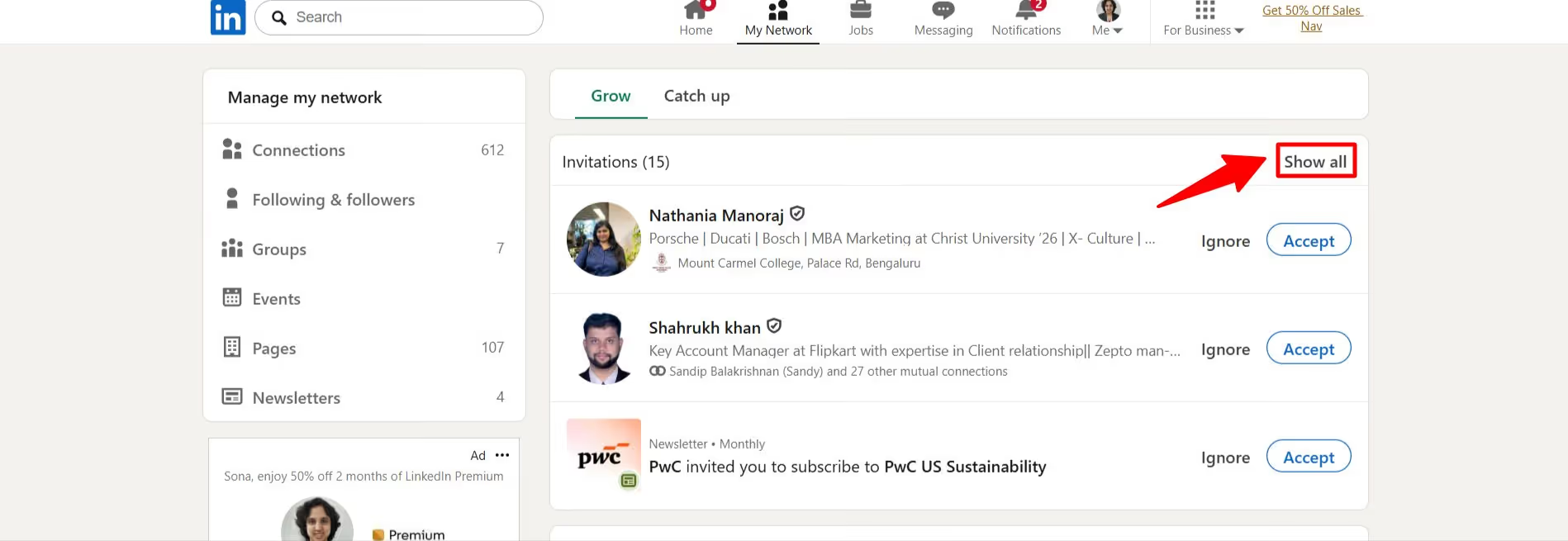
- Sélectionnez l’onglet « Envoyées », où vous pouvez gérer vos invitations.

Remarque :
Vous verrez ici toutes vos demandes de connexion en attente : ce sont les invitations qui attendent une réponse. Pas d’inquiétude, les annuler n’enverra aucune notification aux destinataires !
Une fois qu’une demande de connexion est retirée, vous ne pouvez pas renvoyer d’invitation à la même personne pendant 3 semaines après le retrait.
Il s’agit de la période de refroidissement intégrée à LinkedIn pour lutter contre le spam.
Donc, si vous hésitez, mieux vaut y réfléchir à deux fois avant d’appuyer sur ce bouton de retrait !

Si vous êtes sûr de vous, cliquez sur « Retirer » pour chaque demande individuelle, manuellement.
Bien sûr, vous devrez le faire manuellement pour chaque invitation.
Imaginez à quel point il est fastidieux de cliquer manuellement sur des dizaines de demandes, surtout lorsqu’elles s’accumulent après un envoi en masse. C’est une corvée sans fin.
C’est là que des outils comme Outly deviennent très utiles. En plus de nombreuses fonctionnalités d’automatisation LinkedIn, vous pouvez supprimer les demandes en attente en masse.
Nous y reviendrons plus en détail dans les prochaines sections.
Retirer une invitation, c’était aussi simple que 1, 2, 3, n’est-ce pas ?
Mais que se passe-t-il en coulisses ?
Que se passe-t-il lorsque vous retirez des invitations sur LinkedIn ?
La réponse est non.
Cependant, retirer une invitation peut avoir des conséquences subtiles sur votre présence en ligne et vos interactions futures.
La bonne nouvelle, c’est que retirer une invitation n’affecte pas vraiment votre score SSI LinkedIn ni votre visibilité de manière significative.
Mais si vous retirez et renvoyez constamment des invitations, cela peut donner l’impression que vous n’adoptez pas une approche stratégique dans votre réseautage — clairement pas l’image idéale pour votre marque !
Alors, que devriez-vous faire ?
Voici ce que nous recommandons à nos clients :
Vous devriez retirer les invitations qui ne sont pas alignées avec vos objectifs.
Si vous devez réessayer, attendez trois semaines et assurez-vous que votre message est personnalisé et convaincant — expliquez pourquoi cela a du sens.
Cela vous aidera à éviter des notifications inutiles et à garder vos efforts de réseautage ciblés et efficaces. Lorsque vous retirez la demande, LinkedIn n’enverra plus de notifications de rappel concernant votre invitation initiale.
Je sais ce à quoi vous pensez maintenant…
Vont-ils savoir que vous avez retiré l’invitation LinkedIn ?
Étonnamment, personne d’autre n’est informé.
Votre demande de connexion disparaît simplement de son onglet en attente.
Sur ce point, LinkedIn vous couvre.
Donc, retirez l’invitation si ces personnes ne correspondent pas à votre cible.
Après avoir annulé l’invitation, vous recevez une alerte « mission accomplie », et LinkedIn vous envoie un e-mail de confirmation.
Et si vous n’aviez pas l’intention de retirer l’une de ces invitations ? Pas de souci, je vous explique.
Comment renvoyer une invitation si vous l’avez retirée par erreur ?
Comme vous l’avez vu dans le message de confirmation, vous ne pouvez pas renvoyer une invitation pendant 3 semaines.
La seule solution est donc de patienter.
Soyez patient.
Après 3 semaines, vous pouvez simplement envoyer une nouvelle demande de connexion normalement.
Si c’est important, vous pouvez toujours leur envoyer un LinkedIn InMail.
Rendez-vous simplement sur leur profil et cliquez sur « Message » si vous avez LinkedIn Premium (un petit badge doré sur son profil indique un compte LinkedIn Premium) , ou s’ils ont un profil ouvert.

Peut-on retirer des invitations LinkedIn après 3 semaines ?
La règle des 3 semaines s’applique uniquement au renvoi d’invitations, pas à leur retrait !
Vous pouvez retirer (annuler) une demande de connexion à tout moment — qu’elle soit en attente depuis 3 jours ou 3 mois.
La règle des 3 semaines entre en jeu uniquement si vous souhaitez envoyer une nouvelle invitation à la même personne après l’avoir retirée.
Voyons maintenant…
Comment retirer des invitations LinkedIn en masse ?
Supposons que vous soyez recruteur et que vous ayez misé à fond sur le réseautage, en envoyant des demandes de connexion comme s’il n’y avait pas de lendemain.
Vous avez peut-être fait cela vous-même, ou vous avez utilisé une certaine automatisation.
Dans tous les cas, vous êtes maintenant face à cette énorme pile de demandes sans réponse.
On parle de centaines d’invitations qui restent là !
Toutes ces invitations en attente qui s’accumulent ne donnent pas une très bonne image de votre profil.
C’est comme laisser une pile d’appels restés sans réponse sur votre ligne professionnelle.
Pas exactement l’image professionnelle que vous cherchez à renvoyer, n’est-ce pas ?
Maintenant, voici la partie agaçante : LinkedIn ne facilite pas vraiment le nettoyage de tout cela.
On pourrait penser qu’il y aurait un simple bouton « tout effacer », mais non !
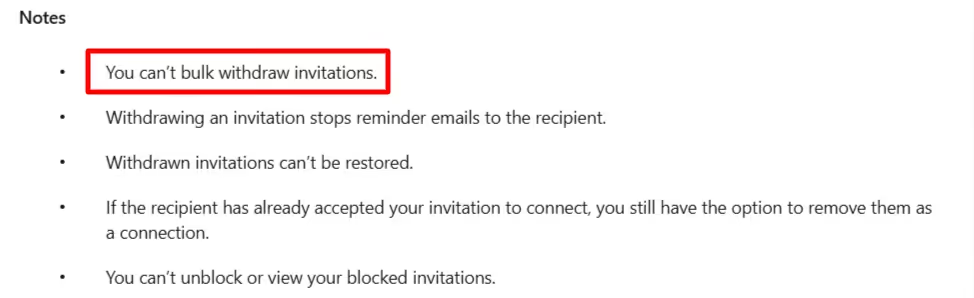
Vous êtes coincé à les supprimer une par une.
Mais ne vous inquiétez pas, j’ai une bonne nouvelle pour vous !
Outly peut vous aider à faire cela.
Votre réponse à toutes les questions d’automatisation LinkedIn + e-mail.
Vous pouvez le faire en moins de 2 minutes ; voici comment.
- Allez dans Paramètres -> Configuration -> Invitations en attente
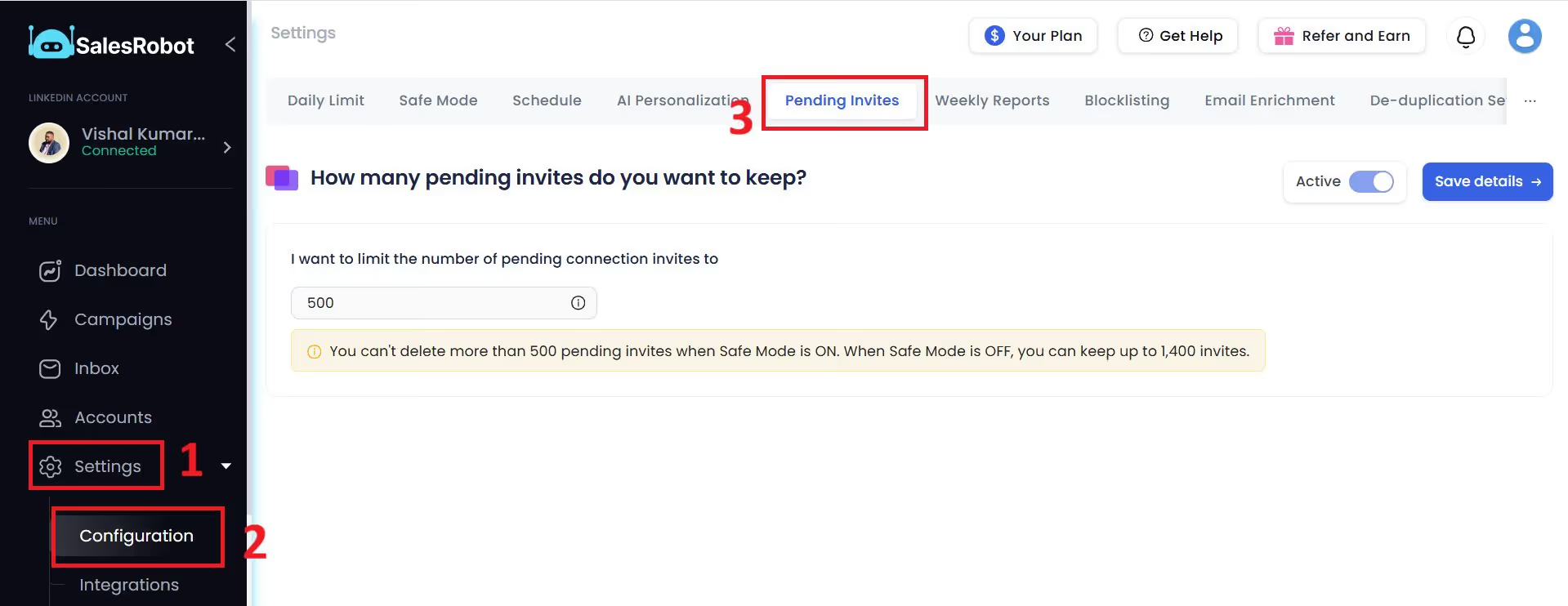
- Indiquez combien d’invitations vous souhaitez conserver. Outly les supprimera en conséquence.
- C’est tout, vos demandes en attente sont supprimées.
Mais vous savez quoi ?
La vraie question que nous devons nous poser est : Pourquoi les gens n’acceptent-ils pas vos demandes au départ ?
Laissez-moi vous expliquer ce que je vois le plus souvent qui ne va pas (et croyez-moi, j’en ai vu de toutes les couleurs !) :
🛑 Tout d’abord, votre liste de prospects est peut-être un peu… aléatoire. Vous contactez des personnes qui ne correspondent pas vraiment à votre cible.
🛑 Ensuite, il y a les invitations de connexion. Soyons honnêtes : utilisez-vous encore « J’aimerais rejoindre votre réseau professionnel sur LinkedIn » ? C’est à peu près aussi enthousiasmant que regarder de la peinture sécher.
🛑 Une autre erreur fréquente ? Passer en mode rafale et envoyer des centaines de demandes d’un coup. LinkedIn vous bannira pour ça.
🛑 Et parlons un instant de votre profil. On dirait que votre profil n’a pas été mis à jour depuis l’époque où Myspace était encore cool ; il serait peut-être temps de lui redonner un peu d’amour.
Alors, qu’en pensez-vous : quelque chose vous semble familier ?
Outly est la solution tout-en-un à tous ces problèmes.

Il propose :
- AI Appointment Setter pour automatiser les campagnes de messages et les relances et faire de la prospection sans même être présent.
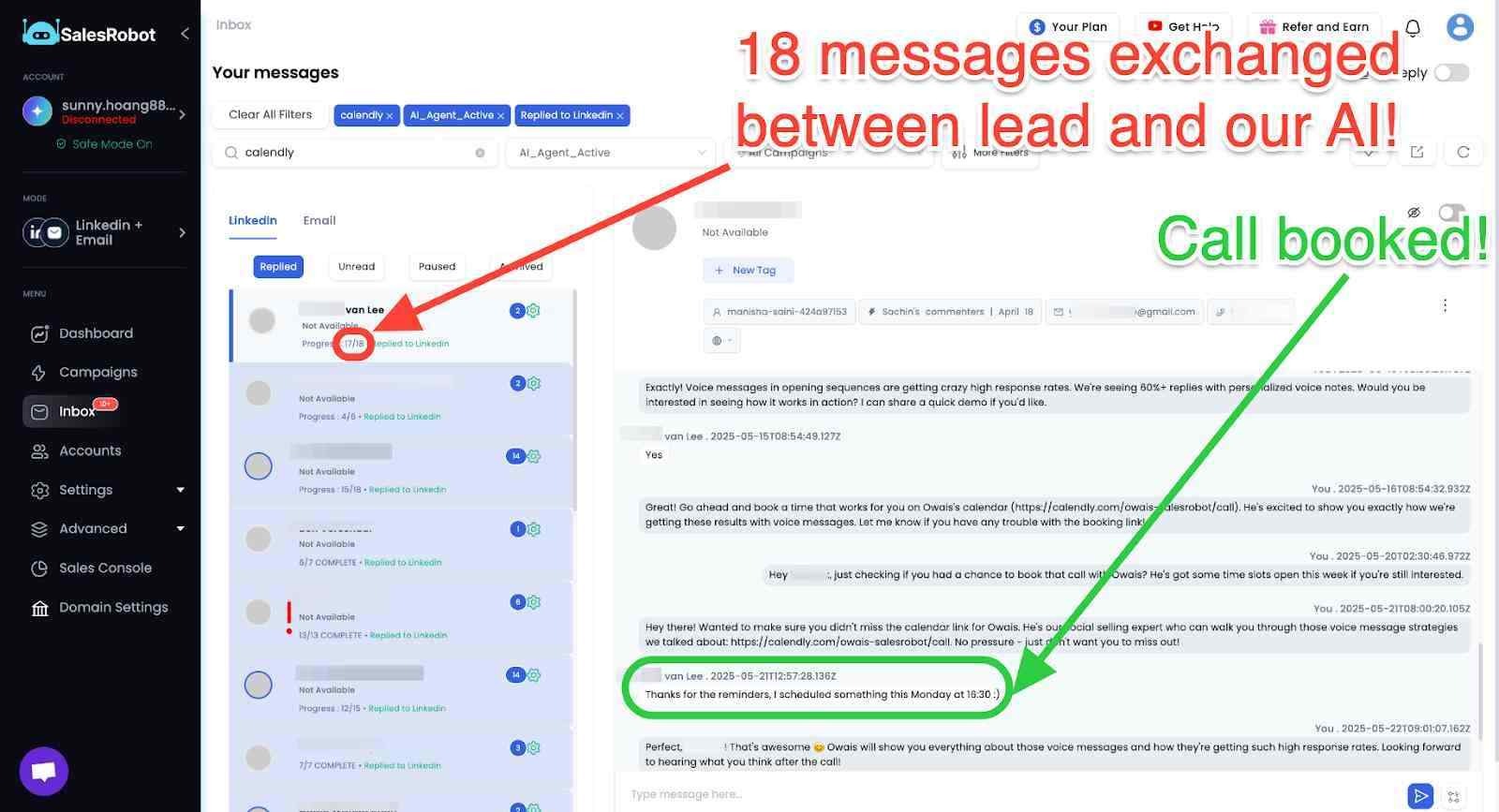
- Des messages hyper-personnalisés pour vous démarquer dans leur boîte de réception.
- La possibilité de contourner en toute sécurité la limite de connexions LinkedIn.
- Des outils gratuits pour améliorer votre profil LinkedIn.
Tout cela, et bien plus encore, peut être à votre portée pour seulement 59 $/mois.
C’est moins que votre dose quotidienne chez Starbucks.
Pas encore convaincu ? Essayez simplement un essai gratuit de 14 jours essai gratuit à la place. (Nous ne demandons ni numéro de téléphone ni informations de carte bancaire)
Bonne prospection !
Foire aux questions
Il existe plusieurs raisons pour lesquelles vous pourriez ne pas pouvoir vous connecter avec quelqu’un sur LinkedIn.
Vous avez peut-être atteint votre limite hebdomadaire de connexions (généralement 100 à 250 demandes par semaine selon votre type de compte, son ancienneté et votre score SSI.
Ou vous avez peut-être atteint la limite de 700 invitations en attente. La personne peut aussi avoir des paramètres de confidentialité qui restreignent les nouvelles demandes.
Ou elle a peut-être déjà atteint la limite de 30 000 connexions de LinkedIn.
Les abonnements LinkedIn Premium incluent différents crédits InMail selon votre niveau d’abonnement.
Premium Career inclut généralement 5 InMails par mois, tandis que Premium Business inclut 15 InMails par mois.
Les offres Sales Navigator et Recruiter proposent encore plus de crédits InMail, certaines offrant plus de 50 InMails par mois.
Bien que certains services prétendent vendre des comptes LinkedIn avec plus de 500 connexions, cela viole les Conditions d’utilisation de LinkedIn et peut entraîner la suspension du compte ou un bannissement définitif.
LinkedIn surveille activement les faux comptes et les activités suspectes. Concentrez-vous plutôt sur la création de vraies relations grâce à des stratégies de réseautage et d’engagement adaptées.
Émerveillez vos leads en vous clonant et en envoyant des vidéos et des notes vocales personnalisées à chaque lead sur LinkedIn.
Si vous ne répondez pas aux leads dans les 5 minutes, vos chances de conversion chutent de 50 %. Notre IA répond instantanément à votre place ! (et oui, vous pouvez l’entraîner)
Ne tirez pas à l’aveugle. Obtenez des analyses détaillées sur ce qui fonctionne.
Outly vous permet d’inviter d’autres membres de votre équipe afin qu’ils puissent ajouter leur compte LinkedIn, lancer des campagnes de prospection et obtenir d’excellents résultats, tout comme vous.